
Primi passi — configura PressCal nel modo giusto
PressCal lavora con i tuoi numeri — le tue macchine, le tue carte, le tue tariffe. Dedica mezz'ora a configurarlo nell'ordine giusto e da quel momento ogni preventivo richiederà pochi secondi invece di una sessione su un foglio di calcolo.
Questa guida ti accompagna passo dopo passo nella configurazione del primo giorno.
1. Conosci la tua dashboard
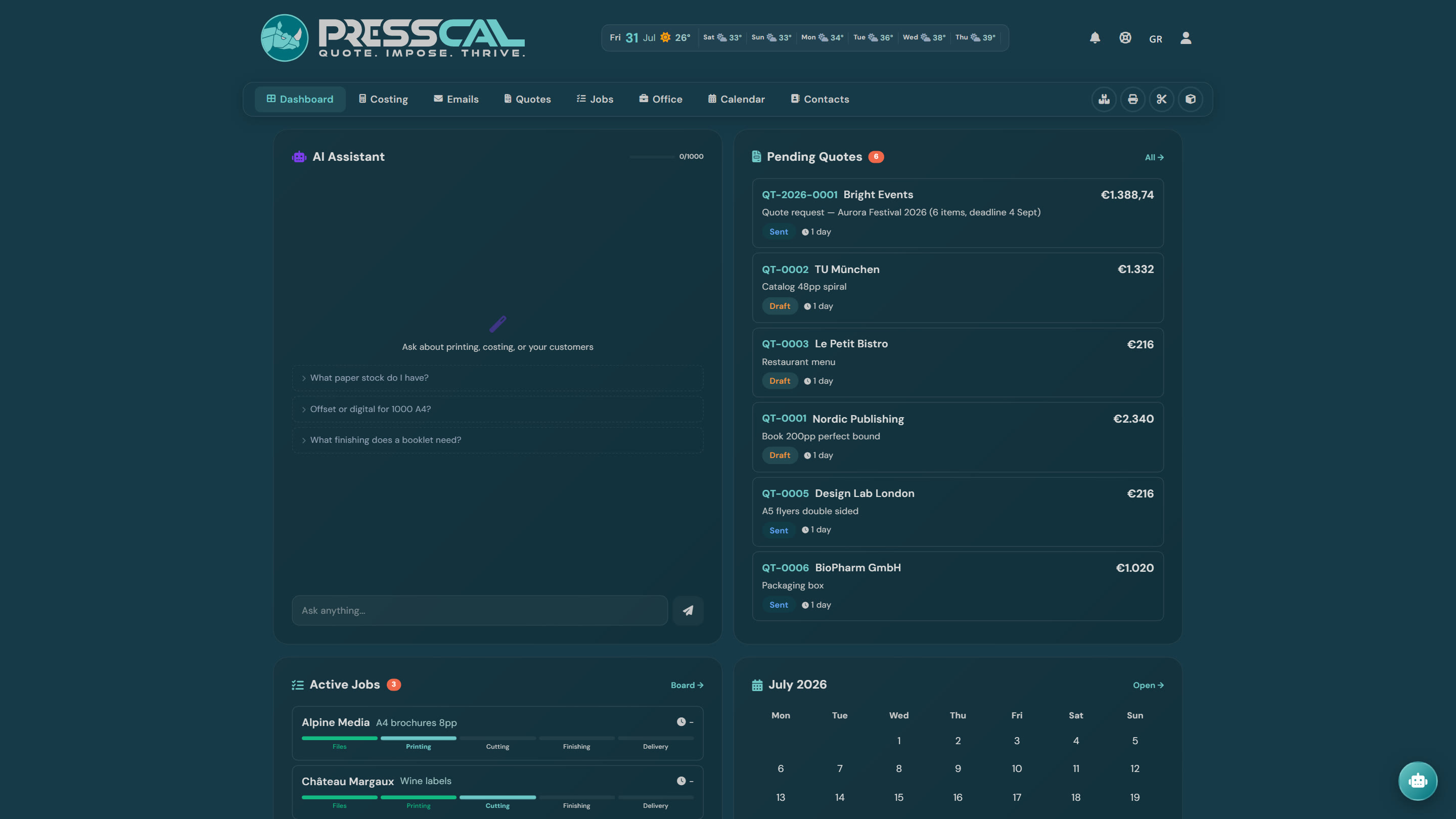
Dopo l'accesso arrivi sulla Dashboard: i preventivi in sospeso a destra, i lavori attivi con la loro fase di produzione più sotto, il calendario del mese e l'assistente AI a sinistra — chiedigli di stampa, calcolo dei costi o dei tuoi clienti in qualsiasi momento.
La barra in alto è la tua mappa: Calcolatore (il calcolo dei costi), Email, Preventivi, Lavori, Ufficio, Calendario, Contatti, più le icone di scelta rapida per Magazzino, Macchine, Finiture e Prodotti.
2. Dati aziendali (5 min)
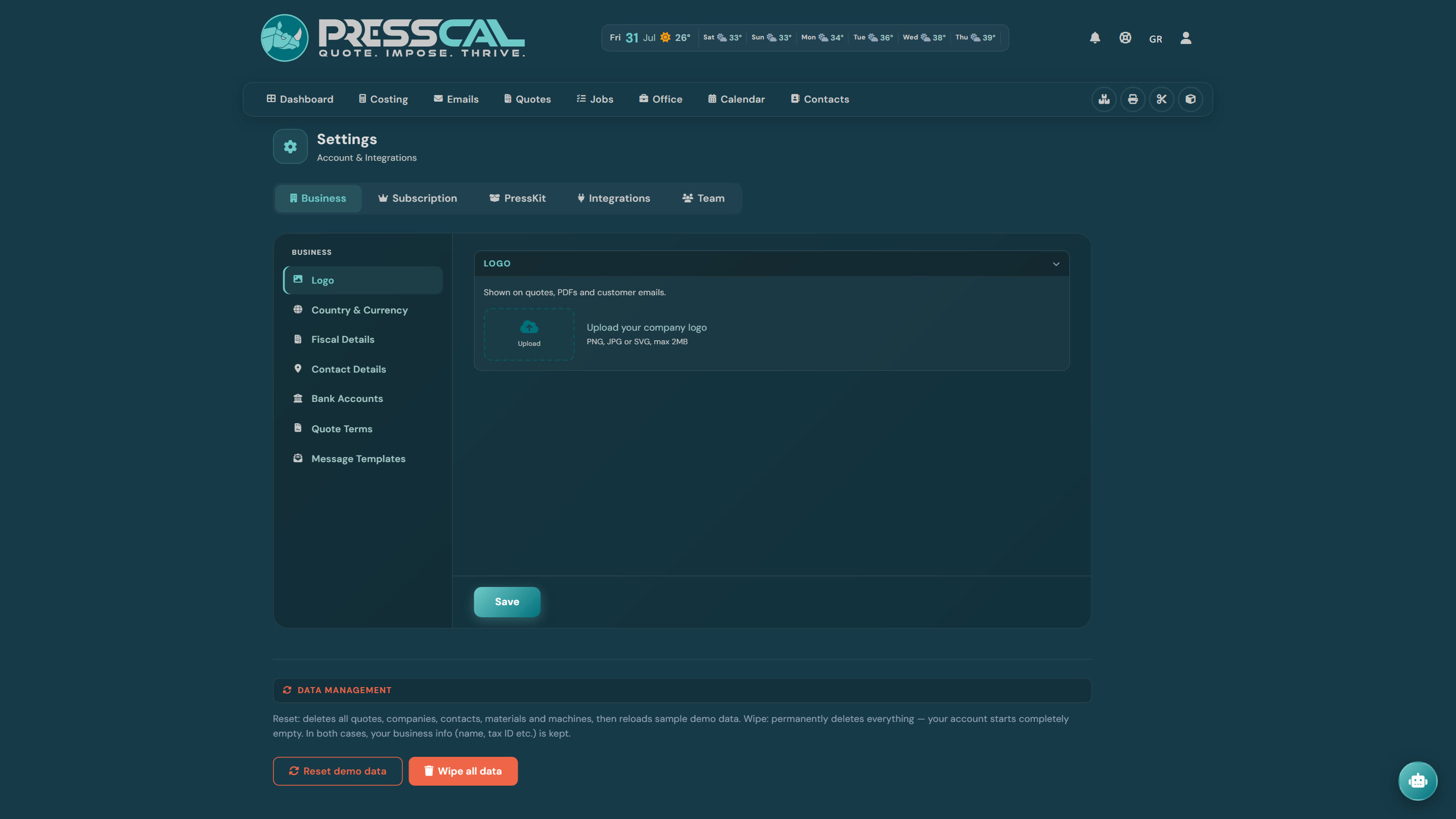
Impostazioni → Azienda. Carica il tuo logo e compila ragione sociale, paese e valuta, dati fiscali e informazioni di contatto. Questi dati compaiono nell'intestazione di ogni preventivo che invii — vale la pena sistemarli prima che parta il primo.
3. Aggiungi le tue macchine (10–15 min per macchina)
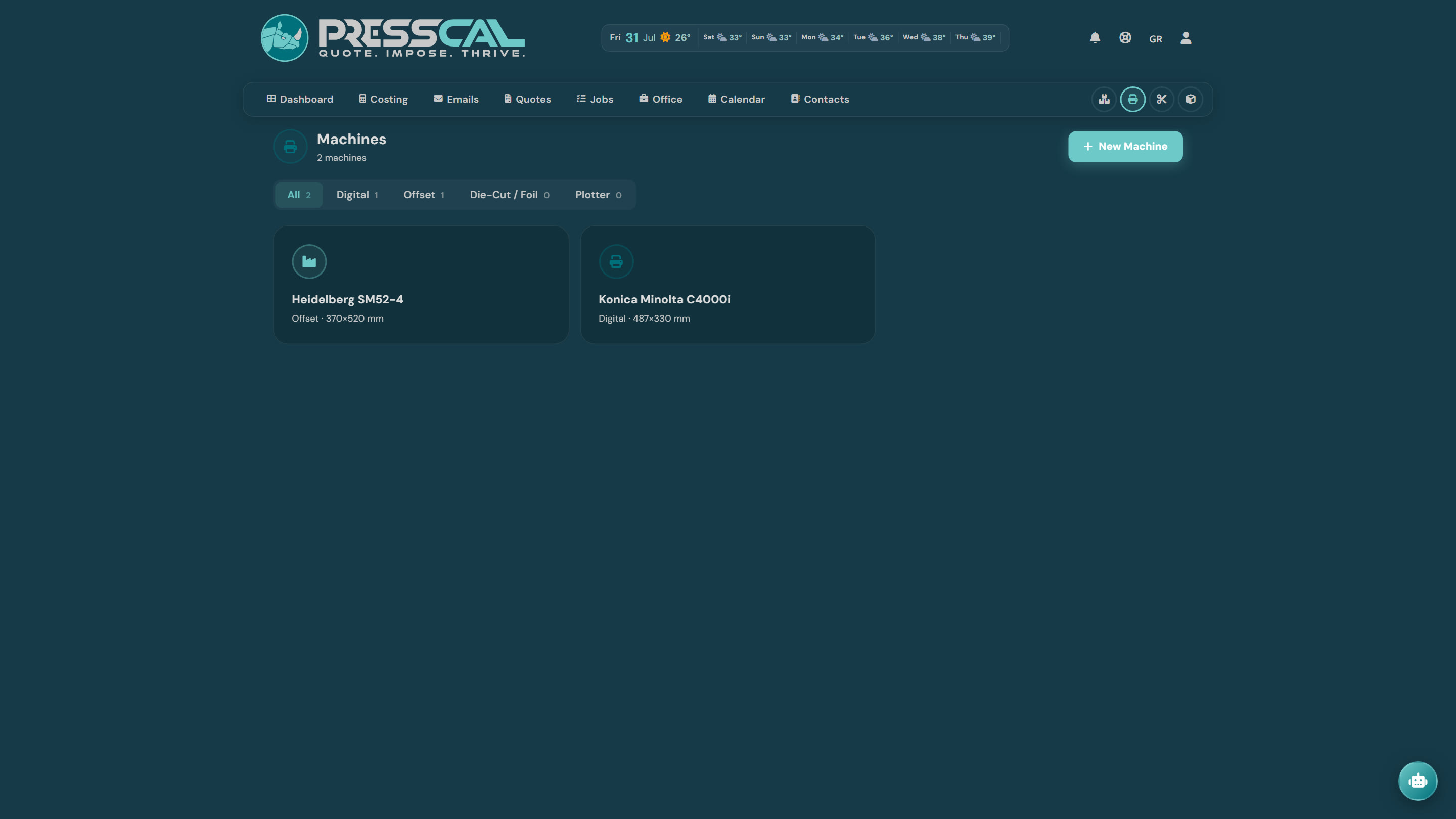
Macchine → Nuova macchina. Scegli il tipo di macchina e una procedura guidata passo dopo passo fa il resto:
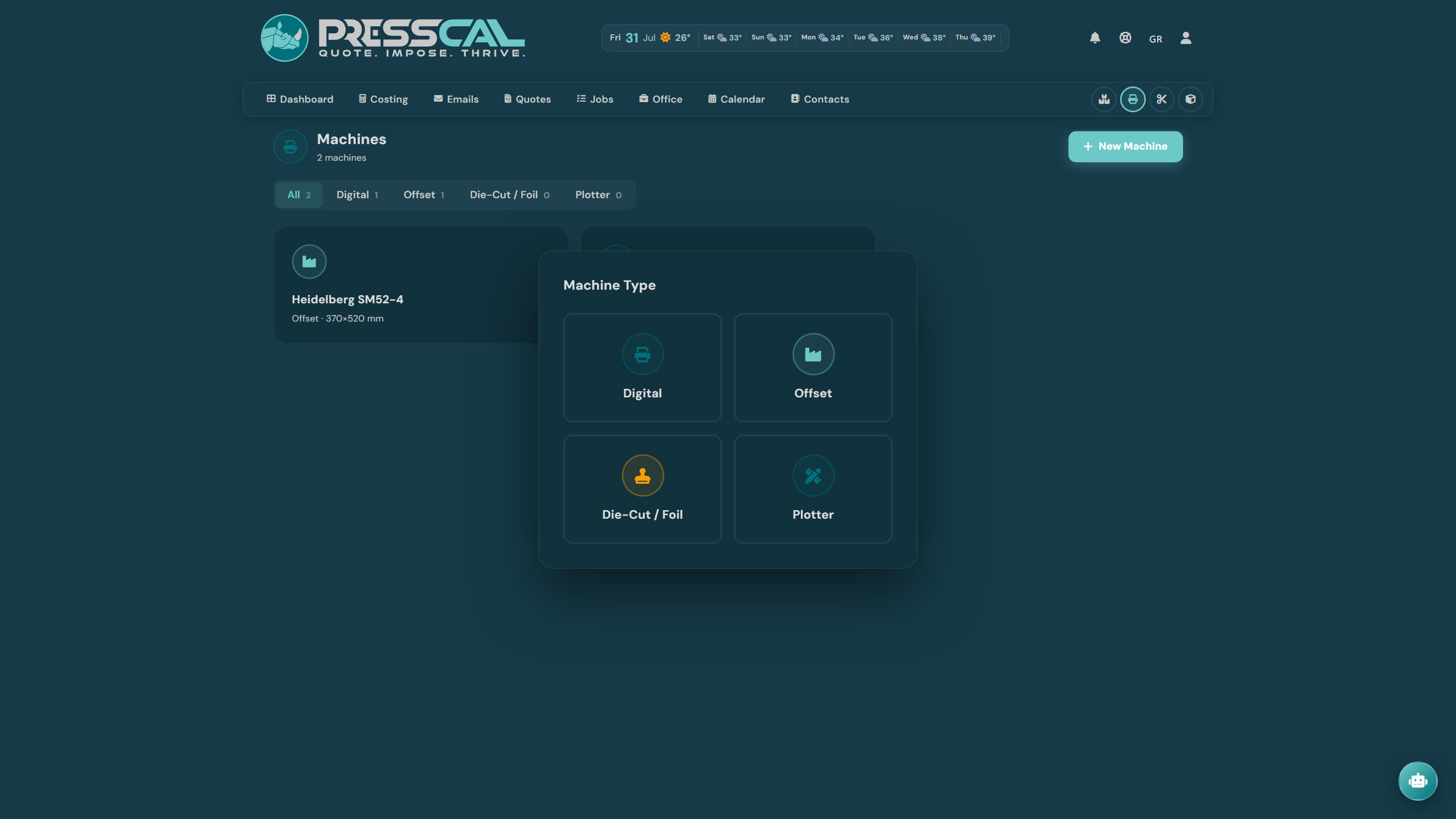
Un consiglio che fa risparmiare tempo davvero: al passaggio «Modello», digita il modello della tua macchina (es. «Konica Minolta C3080») e premi AI Scan — PressCal compila le specifiche tecniche per te, e tu devi solo controllarle. L'unica cosa che inserisci tu sono i tuoi costi (costo per clic, plates, assistenza), perché nessuno li conosce meglio di te.
Inizia dalla macchina che fa la maggior parte del tuo lavoro — le altre puoi aggiungerle quando vuoi.
4. Attrezzature di finitura (10 min)
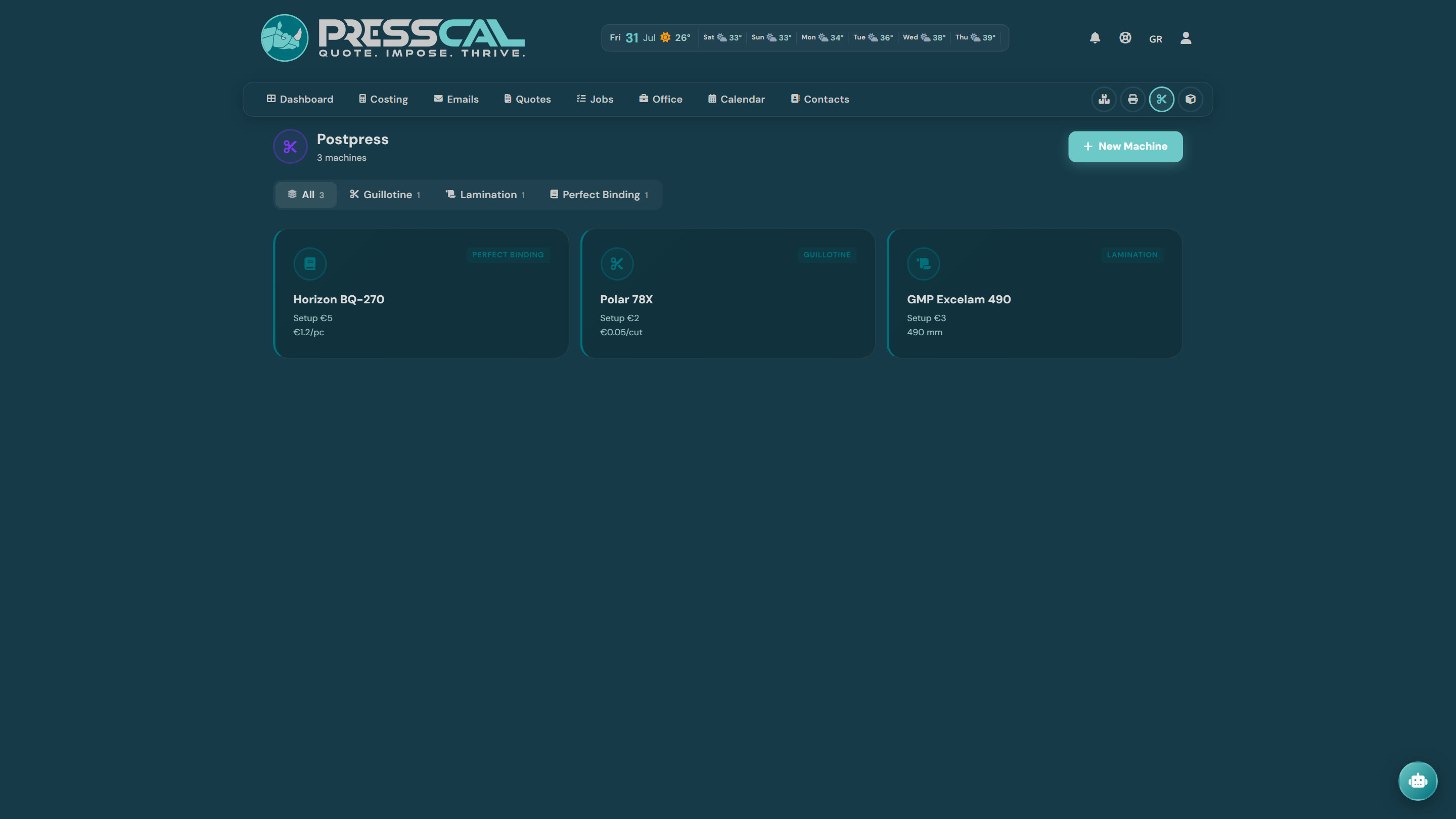
Finiture. Dichiara quali finiture esegui e come le fai pagare: guillotine, lamination, folding, creasing, binding. Da quel momento, quando spunti «lamination opaca» in un calcolo, l'addebito viene applicato automaticamente.
5. Le tue carte (10 min)
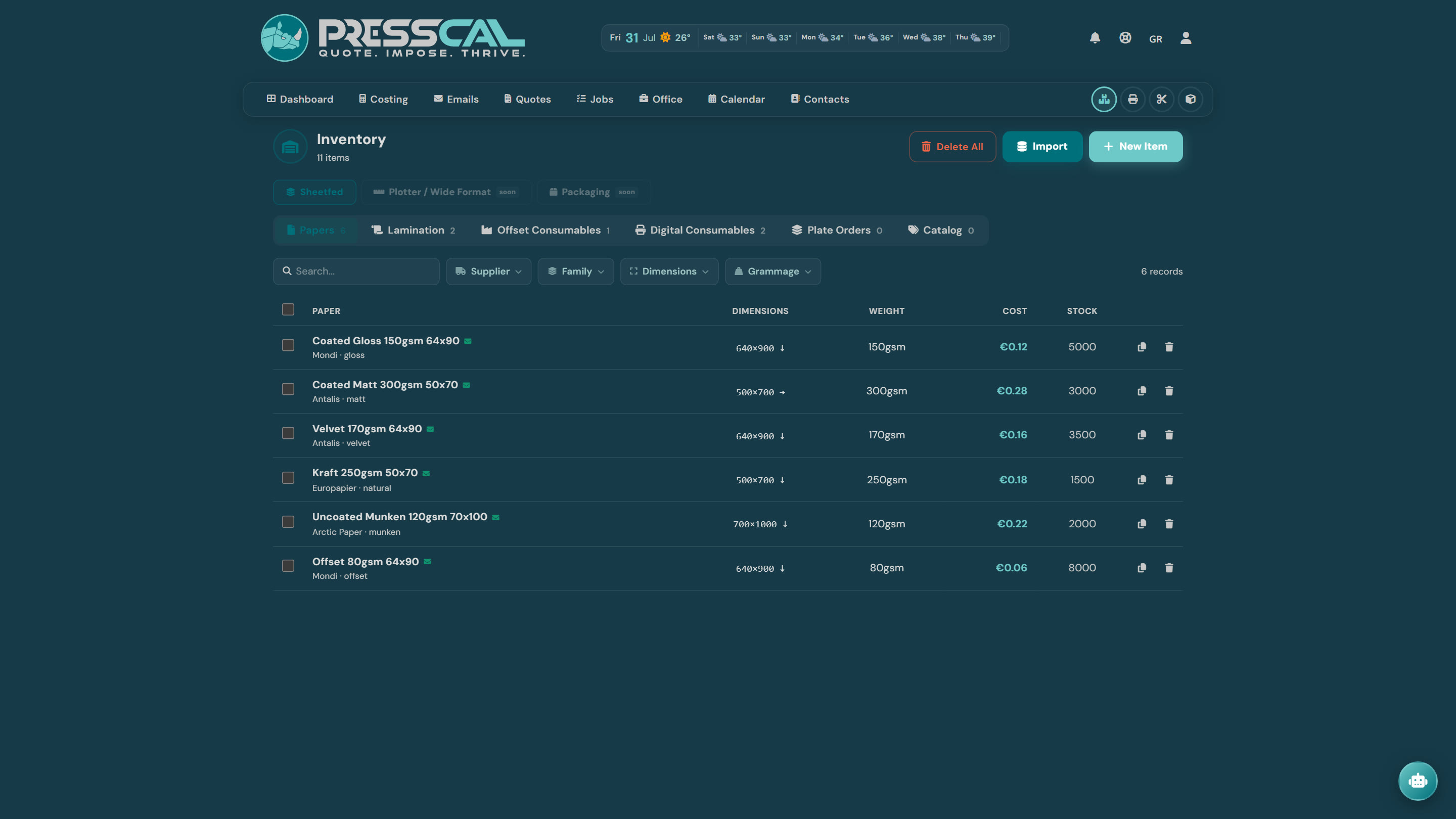
Magazzino. Inserisci le carte che usi davvero: nome, grammage, formato del foglio, costo di acquisto, fornitore. Non ti serve l'intero catalogo del fornitore — le 10–15 carte che coprono il 90% del tuo lavoro bastano e avanzano per iniziare.
6. Fai un calcolo di prova (5 min)
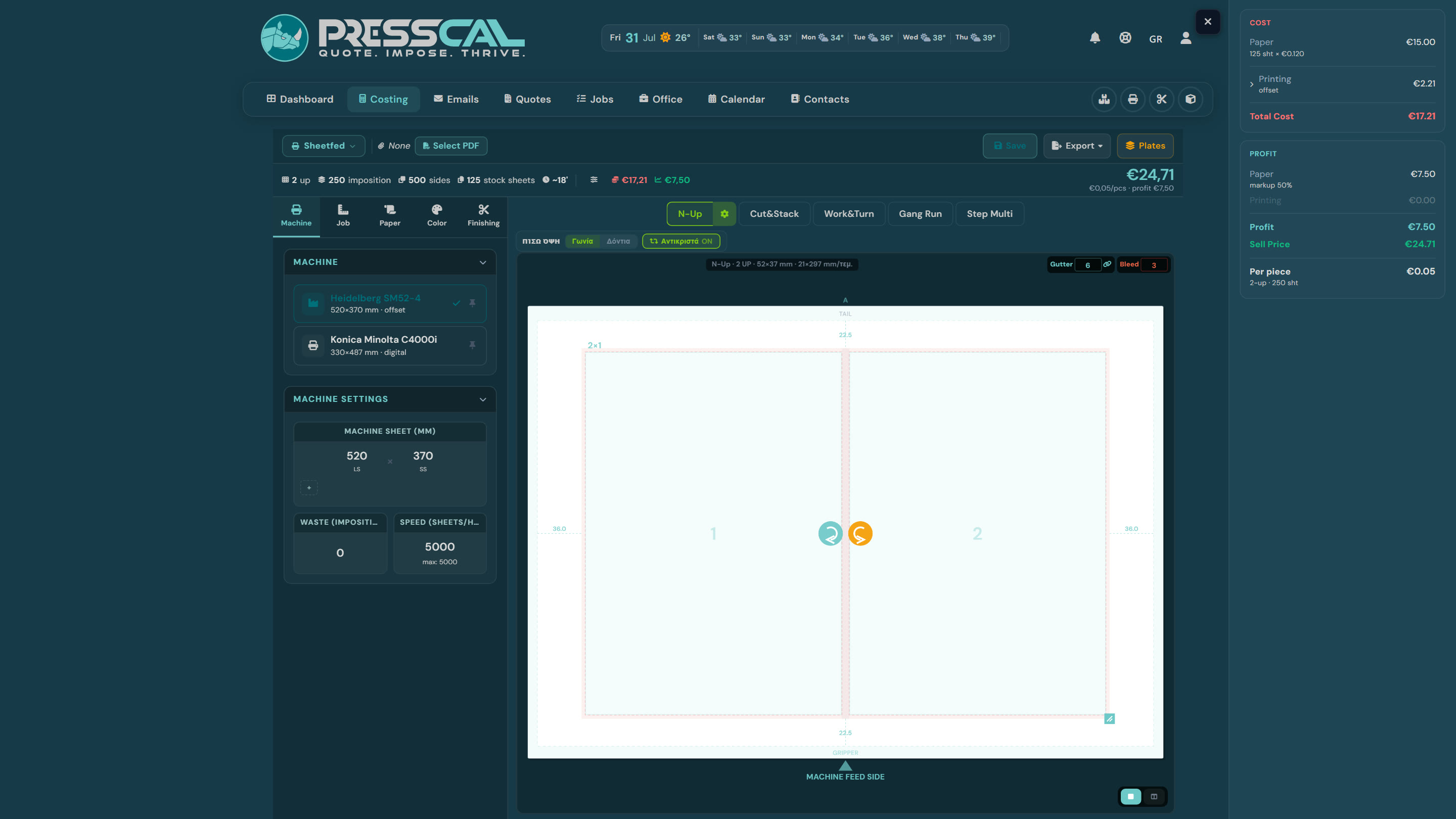
Apri Calcolatore e inserisci un lavoro che conosci a memoria — ad esempio 1.000 biglietti da visita su 350gsm. Il calcolatore dispone l'imposition sul foglio, conta fogli e clic (o plates) e mostra a destra la ripartizione completa dei costi: carta, stampa, costo totale, il tuo ricarico, prezzo di vendita.
Confronta con il prezzo che avresti proposto per esperienza:
- Ti sembra giusto? Ottimo — la tua configurazione funziona.
- Ti sembra sbagliato? Apri la ripartizione dei costi e vedrai esattamente quale numero va ritoccato — di solito una tariffa clic o un prezzo della carta.
7. I preventivi a colpo d'occhio
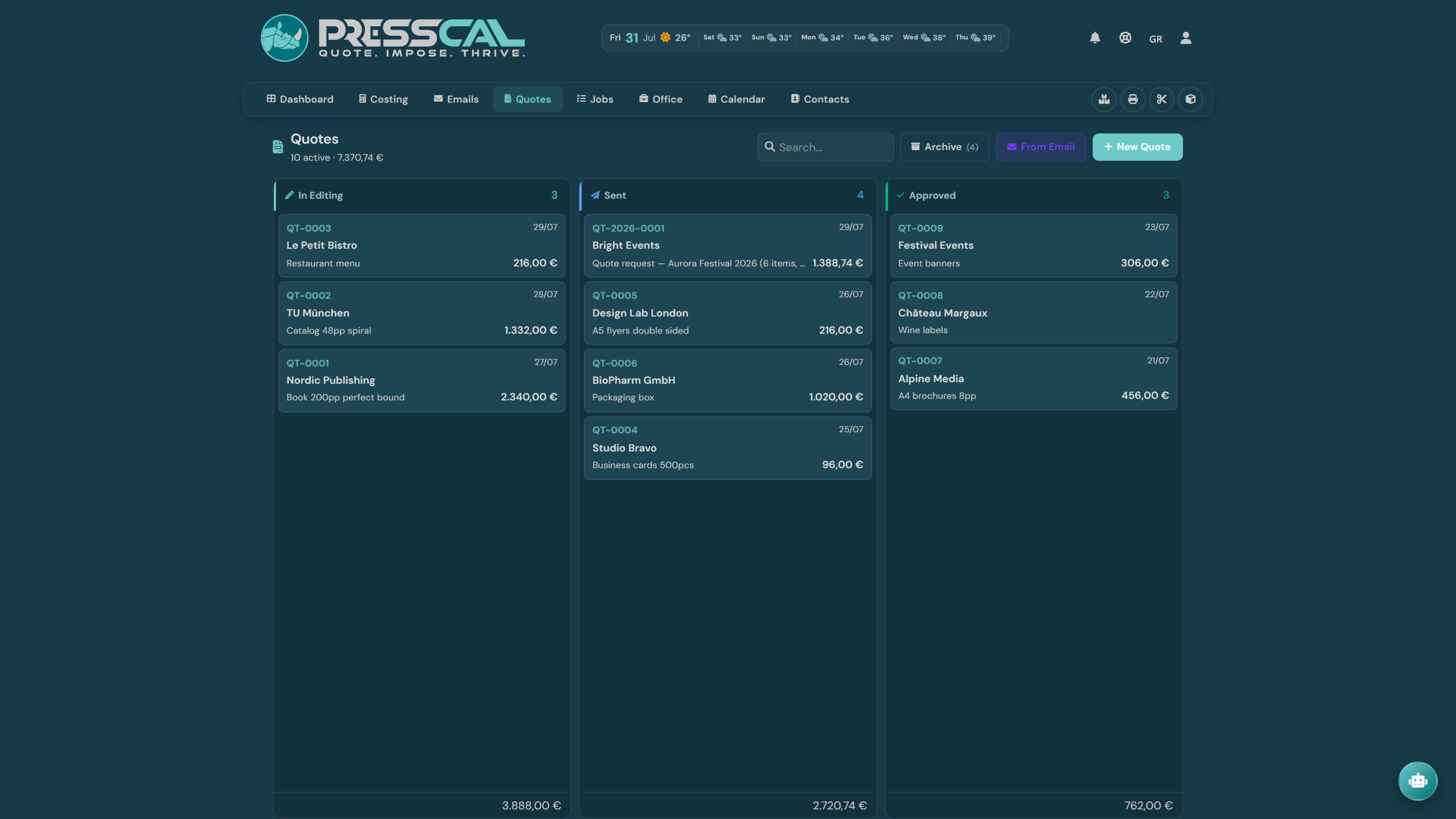
Ogni calcolo che salvi diventa una riga di un preventivo, e i preventivi vivono su una bacheca: In modifica → Inviato → Approvato. Quando un preventivo viene approvato diventa un lavoro e passa in produzione. Il pulsante Da email crea un preventivo direttamente da un'email del cliente — l'AI legge la richiesta e prepara le righe per te.
8. Prodotti — le tue ricette (facoltativo)
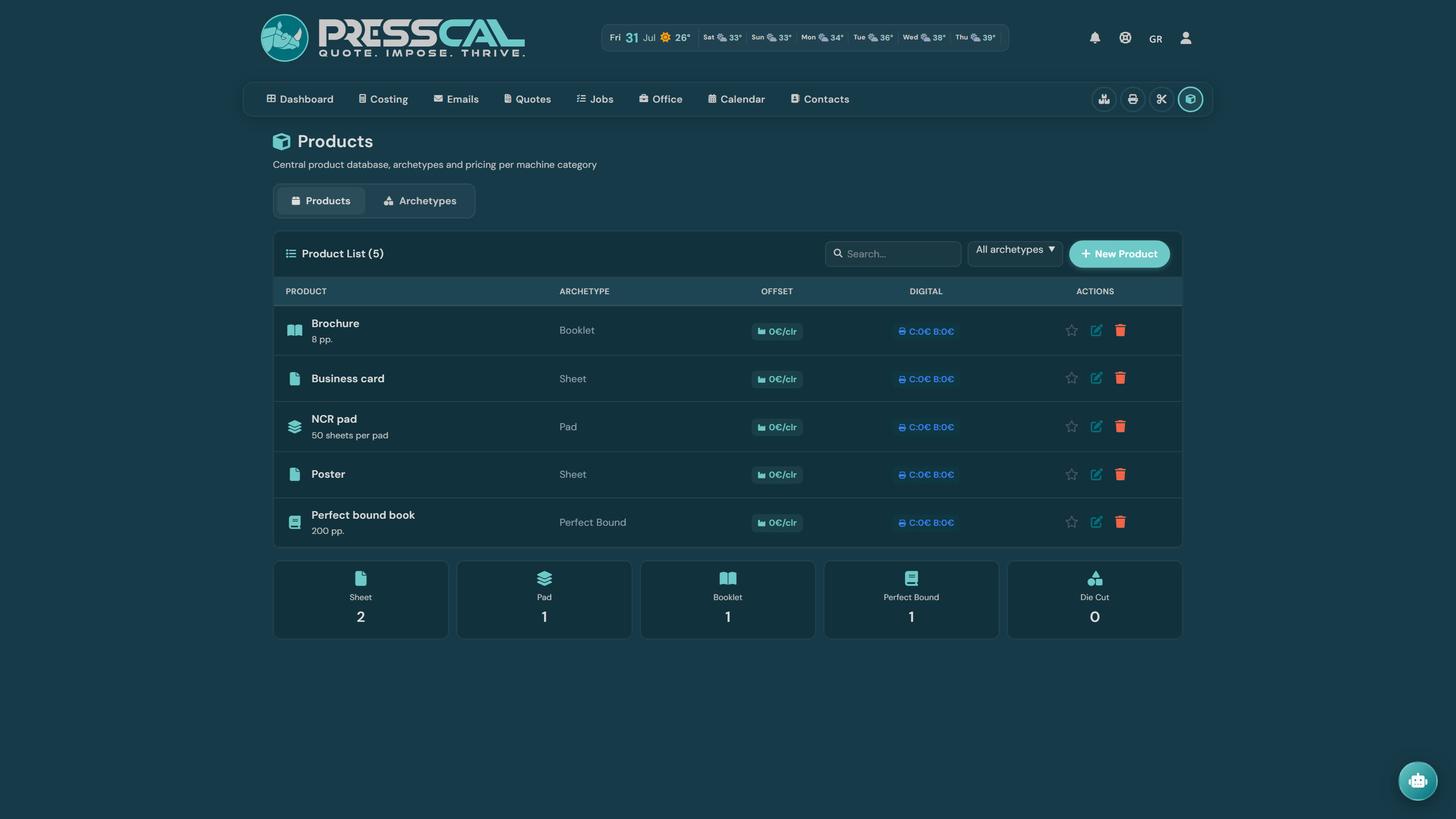
Prodotti. Per i lavori che prezzi in continuazione (biglietti da visita, volantini, brochure), salva l'intera configurazione come prodotto. La prossima volta lo scegli da un elenco e cambi solo quantità e carta.
9. Gestisci la tua posta dentro PressCal
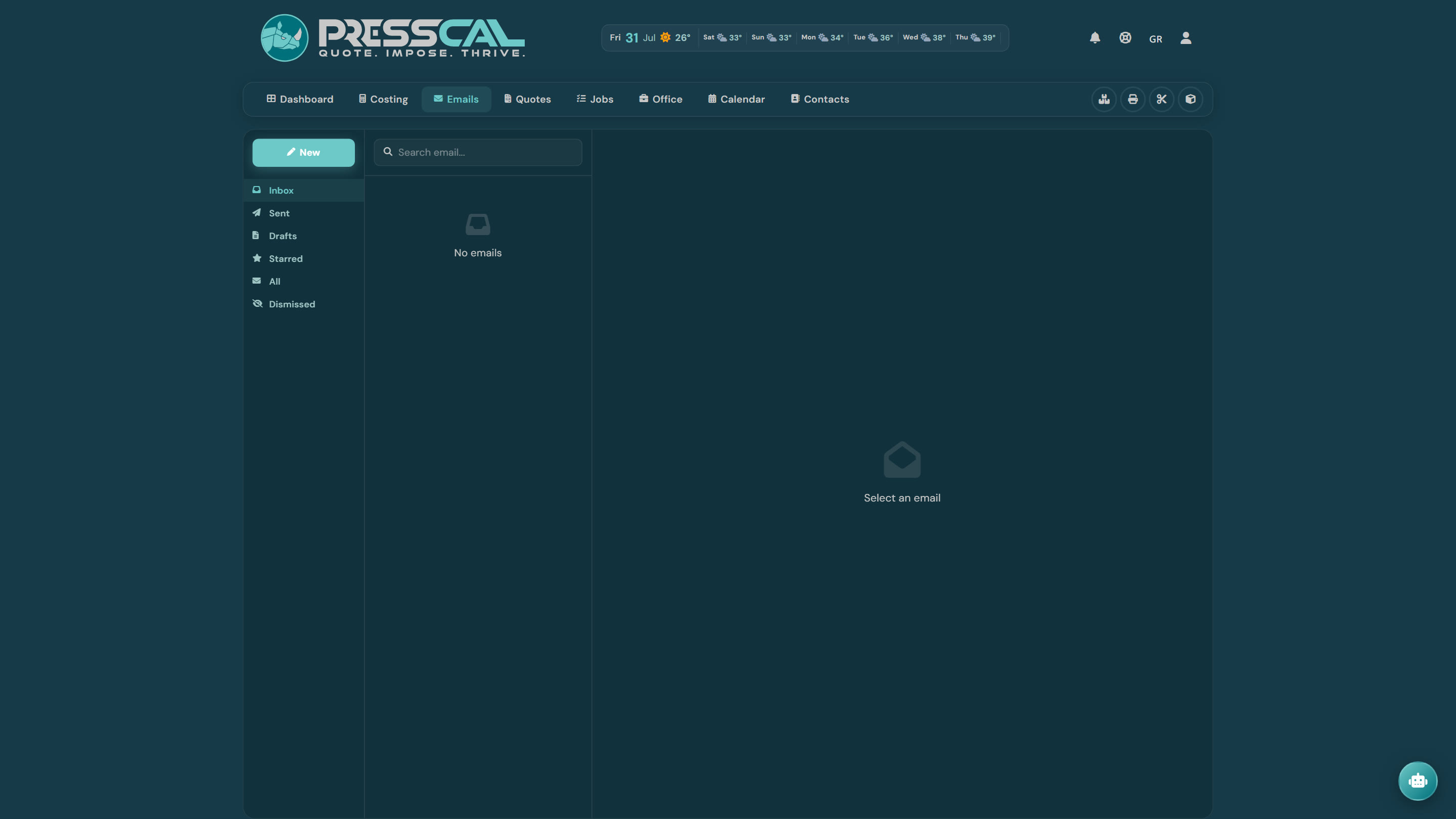
Email porta la tua casella Gmail dentro PressCal. Collega un'email a un preventivo e tutto resta insieme: la richiesta, i file, la conversazione. I contatti si creano quasi da soli man mano che colleghi le email ai preventivi — non serve inserirli a mano uno per uno.
10. PressKit — il ponte verso i tuoi file (facoltativo, consigliato)
PressCal gira nel cloud, ma i file dei tuoi lavori vivono sul computer del laboratorio. PressKit è l'app desktop gratuita per Windows che collega i due mondi: cartelle di lavoro create automaticamente quando un preventivo viene approvato, allegati delle email scaricati nel posto giusto, PDF di imposition pronti per la stampa esportati con un clic.
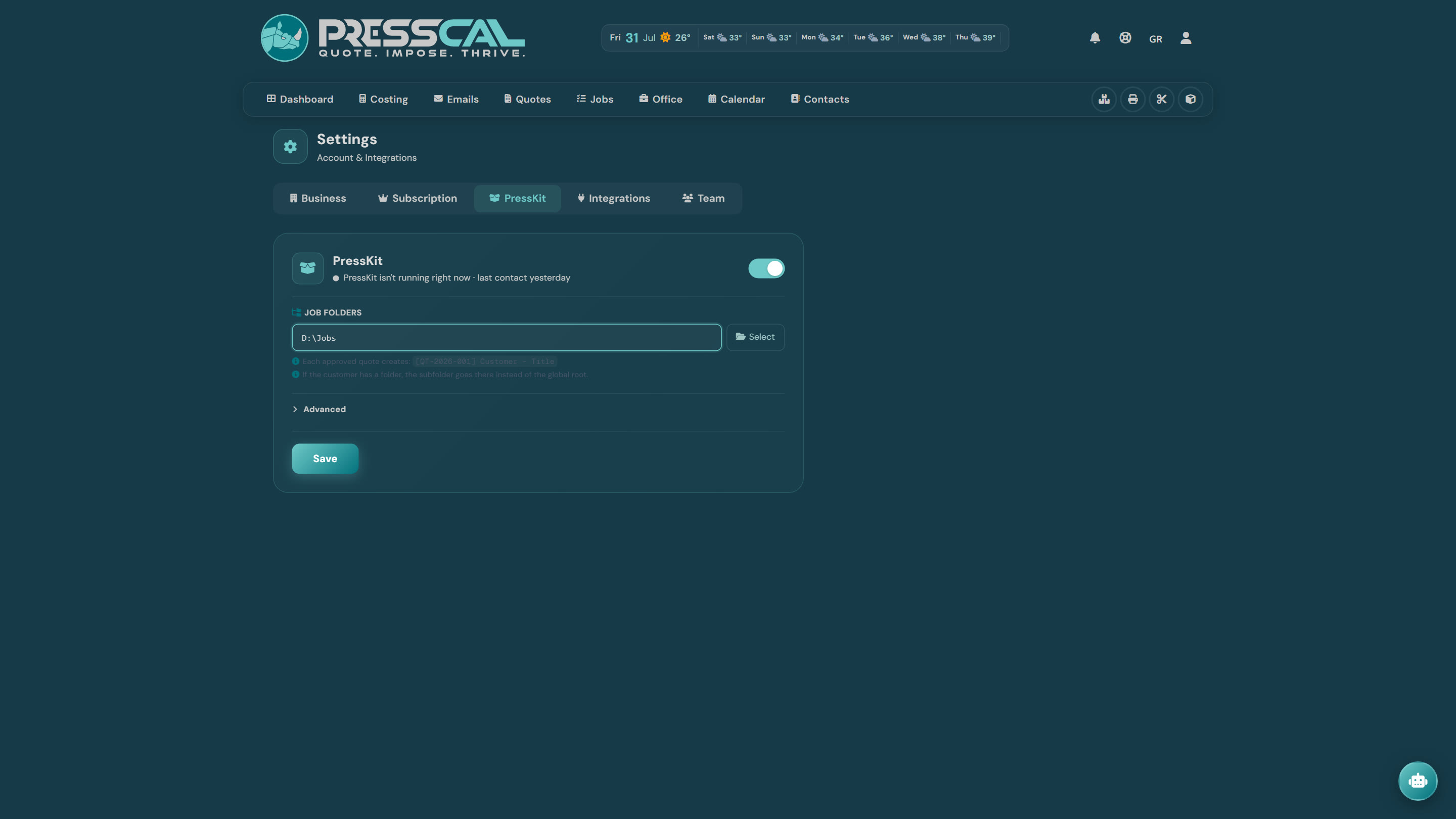
Configuralo una volta sola: scarica PressKit da presscal.com/downloads/presskit, installalo, poi in Impostazioni → PressKit attivalo e scegli la cartella radice dei lavori (es. D:\Jobs o una cartella dentro il tuo Dropbox). Ogni preventivo approvato riceve lì la sua cartella, con il nome del cliente e il numero del preventivo.
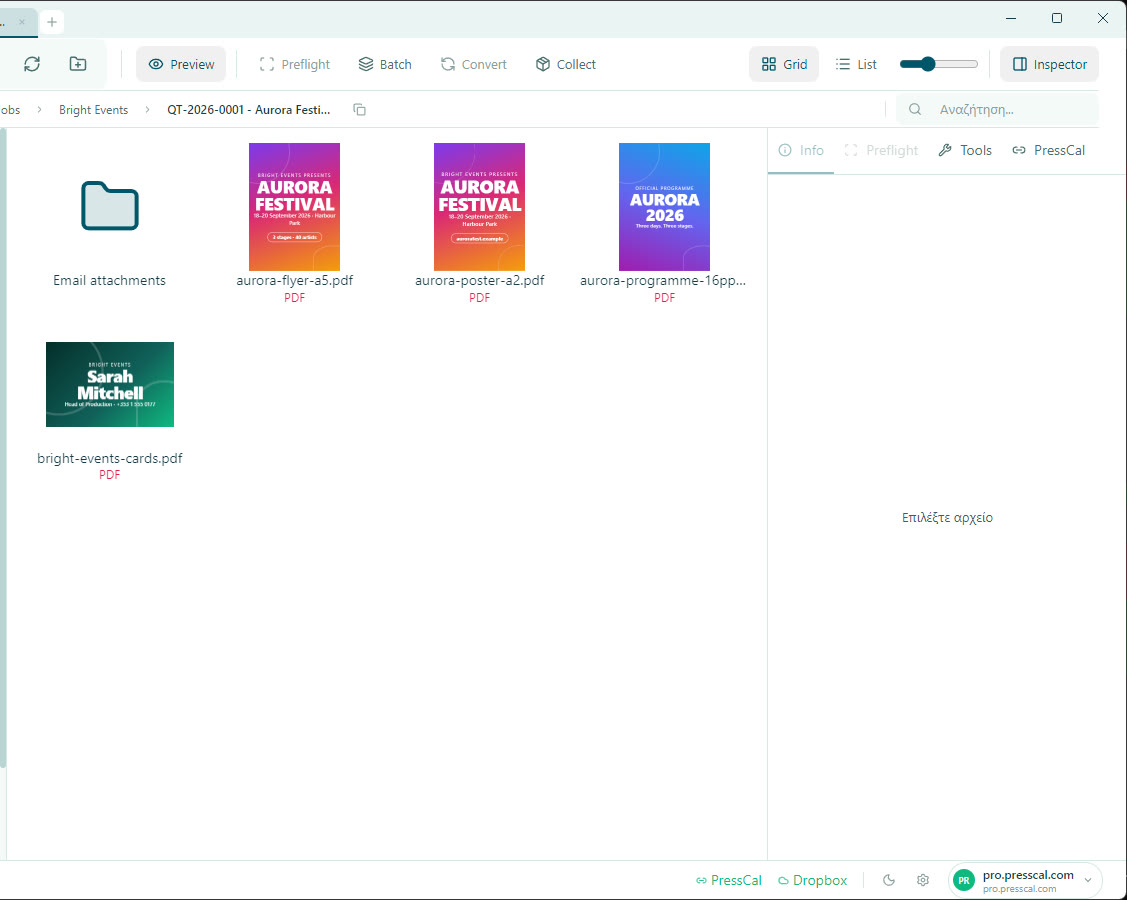
PressKit è anche un browser di file veloce pensato per la stampa: anteprime e miniature dei PDF, controlli di preflight e collegamento con un clic tra il PDF del cliente e la riga del preventivo — il calcolatore legge poi formato, pagine, colori e bleed direttamente dal file.
Da dove continuare
Non cercare di rendere tutto perfetto il primo giorno. Configura le basi, fai passare 2–3 lavori reali e aggiusta strada facendo — è così che vedrai cosa manca nella pratica.