
Máquina digital — guía de configuración detallada
Las máquinas son la base de cada escandallo — por eso la configuración se hace con un asistente que te guía paso a paso. Una máquina digital lleva 12 pasos (más uno extra si tiene estaciones de colores especiales), pero que no te asuste: la mayoría de los pasos son uno o dos campos, y el AI Scan te rellena la mitad.
Empieza desde Máquinas → Nueva máquina → Digital.
Paso 2 — Modelo y AI Scan
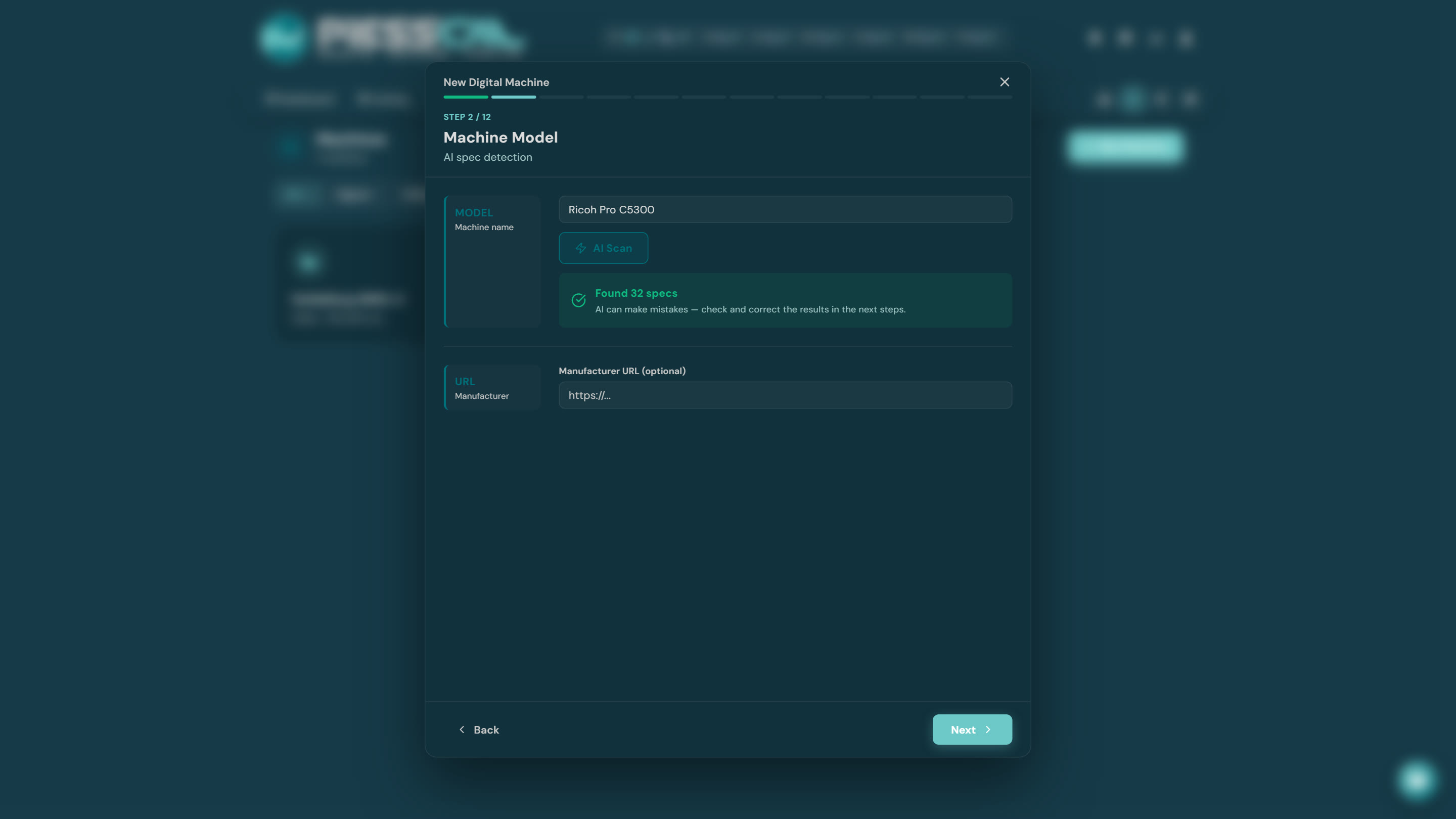
Escribe el modelo (p. ej. «Ricoh Pro C5300») y pulsa AI Scan: PressCal encuentra las especificaciones técnicas — 32 en este caso — y prerrellena los pasos siguientes. Tú solo revisas y corriges donde sepas más que la IA. La IA puede equivocarse, y por eso cada valor que establece queda delante de ti, editable.
Paso 3 — Ink Type
Toner (la mayoría de las máquinas láser: Konica, Ricoh, Xerox, Canon) o Liquid Ink (HP Indigo, Riso). Es la decisión con más consecuencias de todo el asistente, porque cambia cómo se calculan los costes — si tienes una Indigo o una Riso, consulta la guía aparte «Liquid ink».
Paso 4 — Especificaciones técnicas
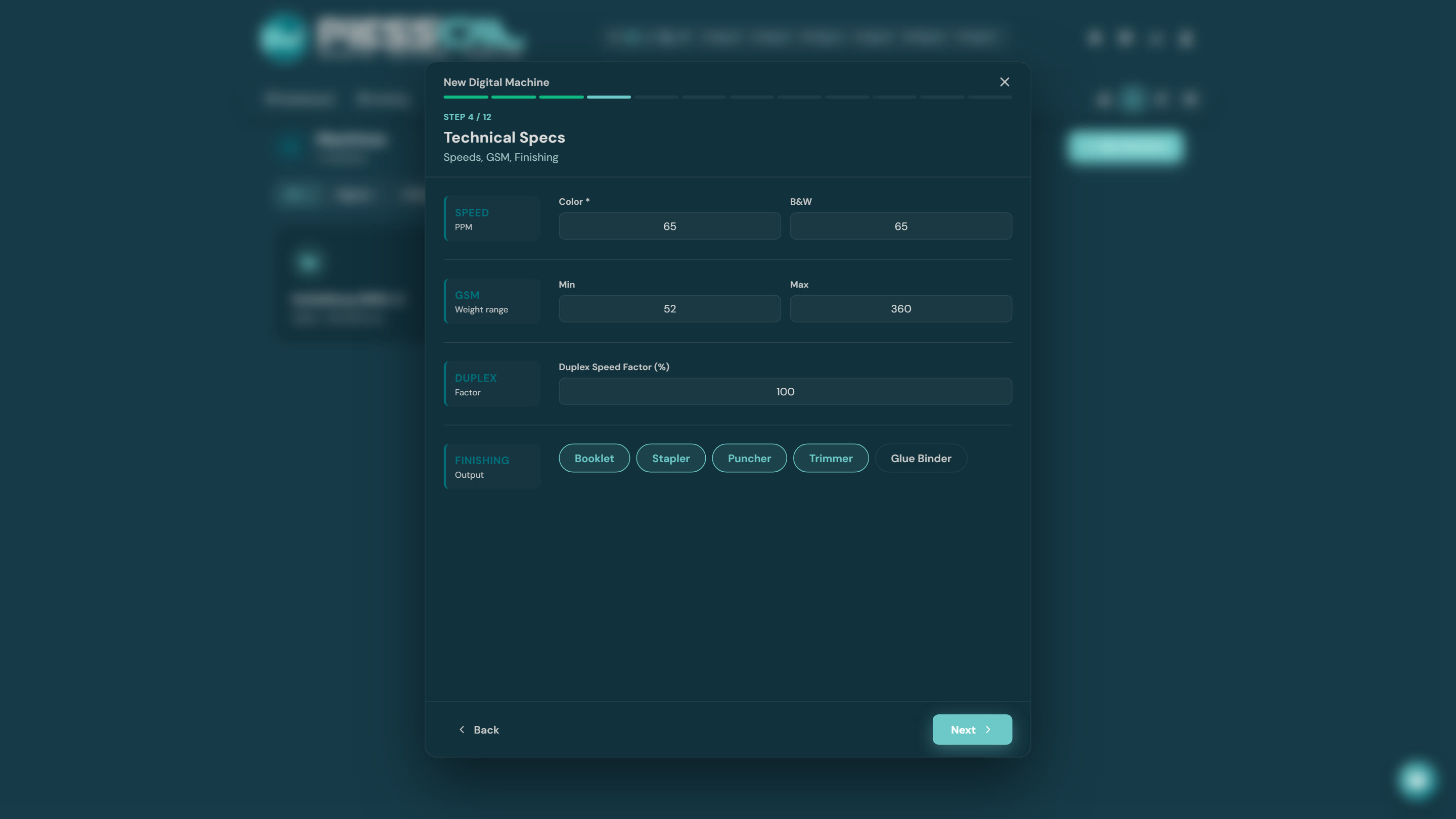
Velocidad en páginas por minuto (color y B/N), el rango de gramaje del papel, cuánto ralentiza el duplex a la máquina y los acabados integrados (booklet maker, grapadora, perforadora, trimmer). En el ejemplo, el AI Scan ya los acertó: 65 ppm, 52-360 gsm.
Paso 5 — Dimensiones del papel
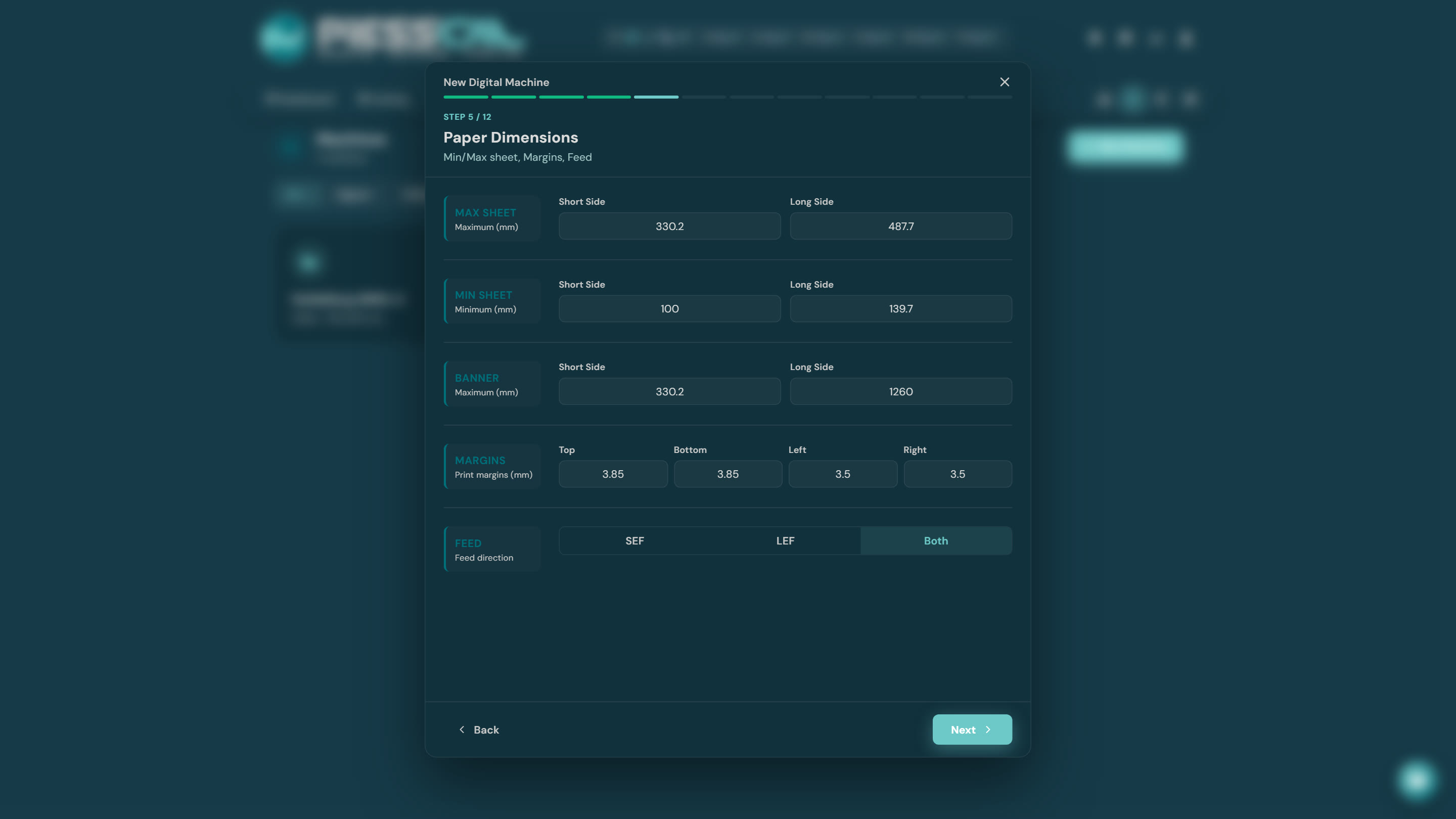
Hoja máxima/mínima en milímetros, tamaños banner si los admite, márgenes de impresión y dirección de alimentación: SEF (Short Edge Feed — la hoja entra por el lado corto) o LEF. De estos valores depende cuántas piezas caben en la hoja en cada imposition, así que merecen un segundo vistazo.
Paso 6 — Colores
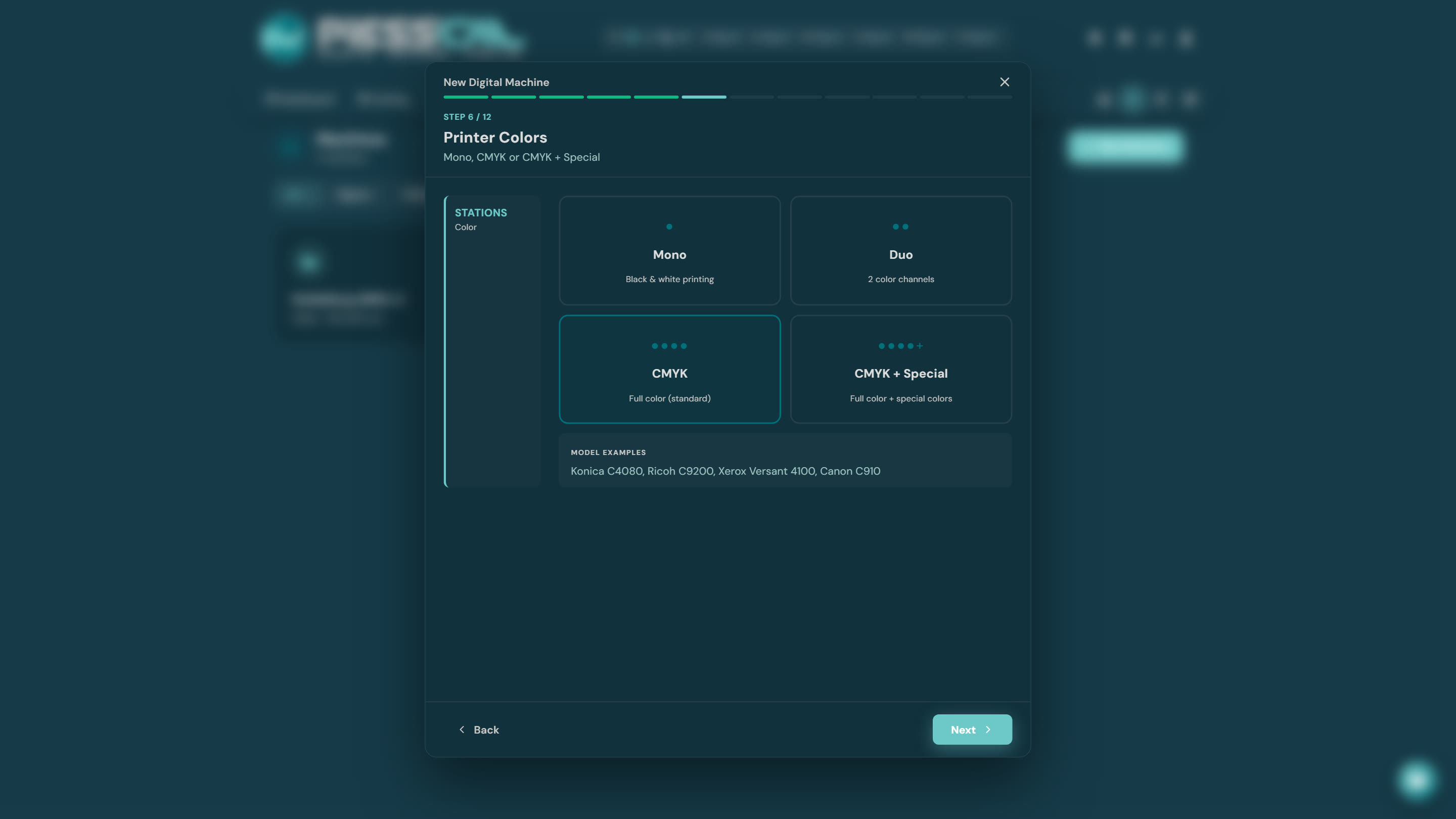
Mono, Duo, CMYK o CMYK + especiales. Bajo las opciones verás ejemplos de máquinas reales de cada categoría. Al elegir «CMYK + especiales» se desbloquea un paso extra — explicado en detalle en la guía «Colores especiales».
Paso 7 — Modelo de coste
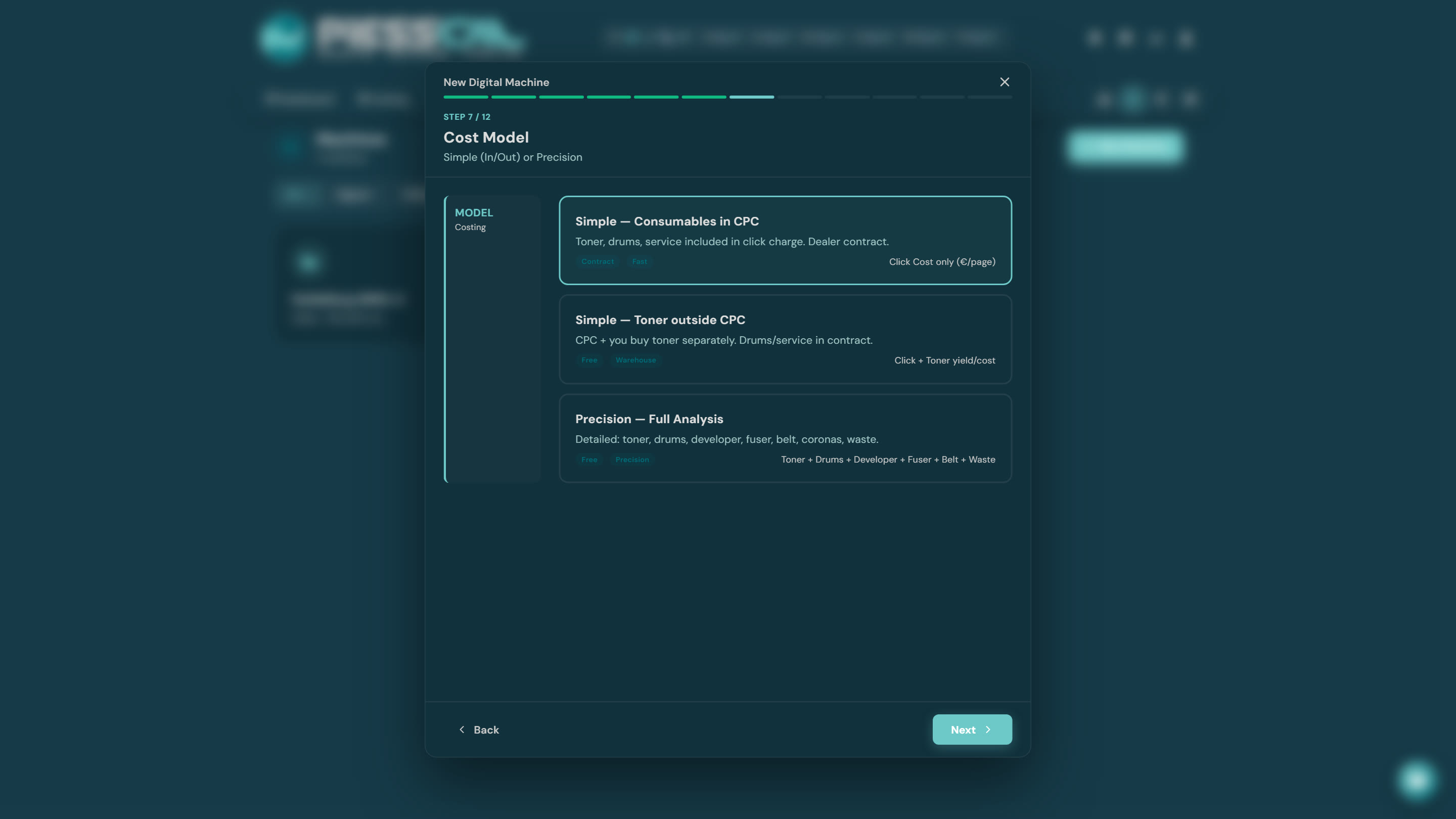
¿Cómo pagas el funcionamiento de la máquina? Simple con los consumibles dentro del contrato de CPC, Simple con toner que compras tú mismo, o Precisión con un análisis completo de piezas. Si dudas, empieza por el primero — puedes cambiarlo más adelante. Comparativa completa en «¿Qué modelo de coste elijo?».
Paso 8 — Coste por cara
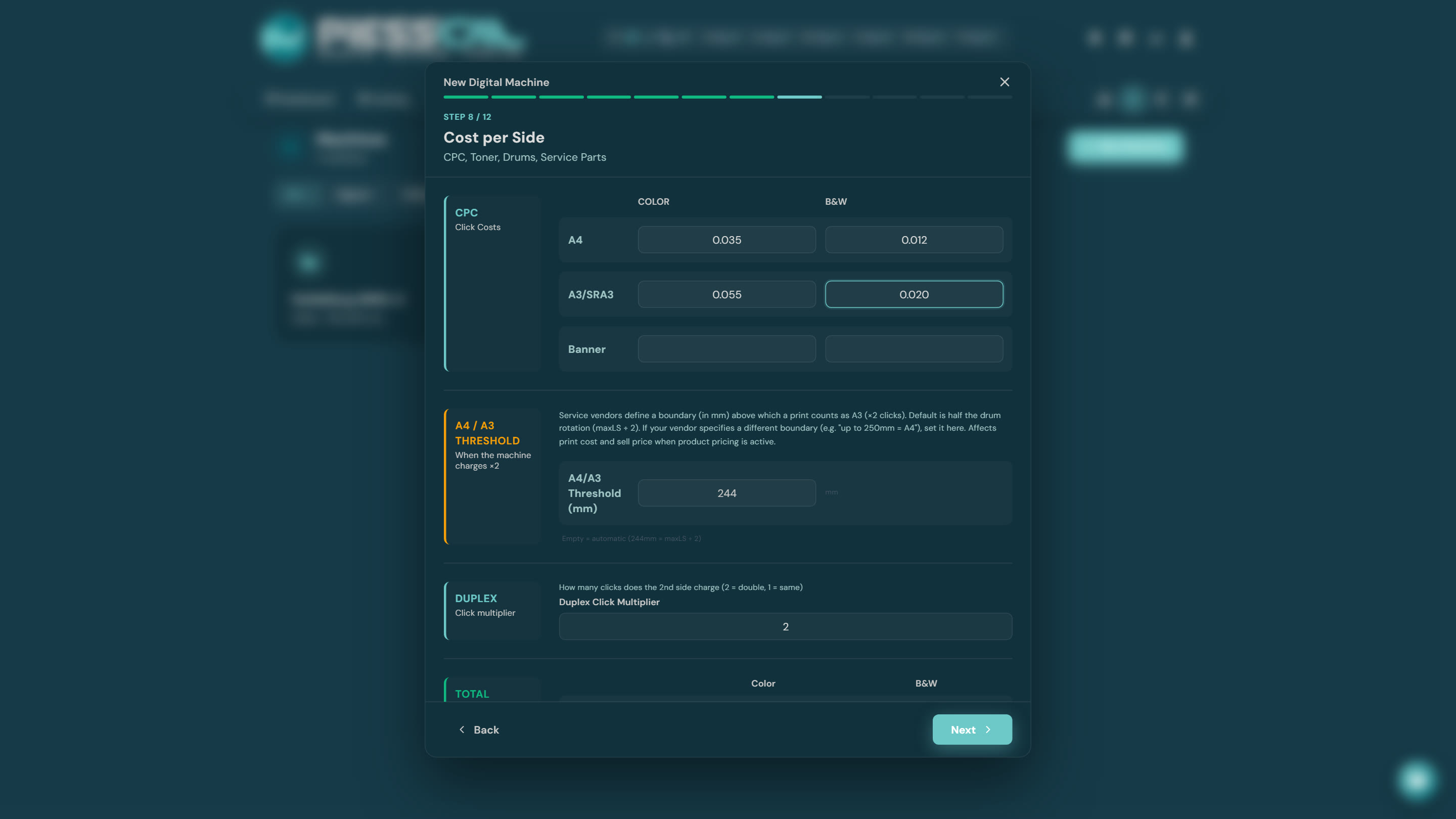
Los precios de tu contrato: A4 color/B/N, A3 color/B/N y banner si se cobra aparte. Ojo con dos campos traicioneros:
- Umbral A4/A3 — la longitud a partir de la cual una impresión cuenta como A3 (clic doble). Si tu contrato dice «hasta 250 mm = A4», configúralo aquí.
- Duplex Click Multiplier — si la segunda cara cobra un clic completo (2) o no (1).
Paso 9 — Zonas de velocidad
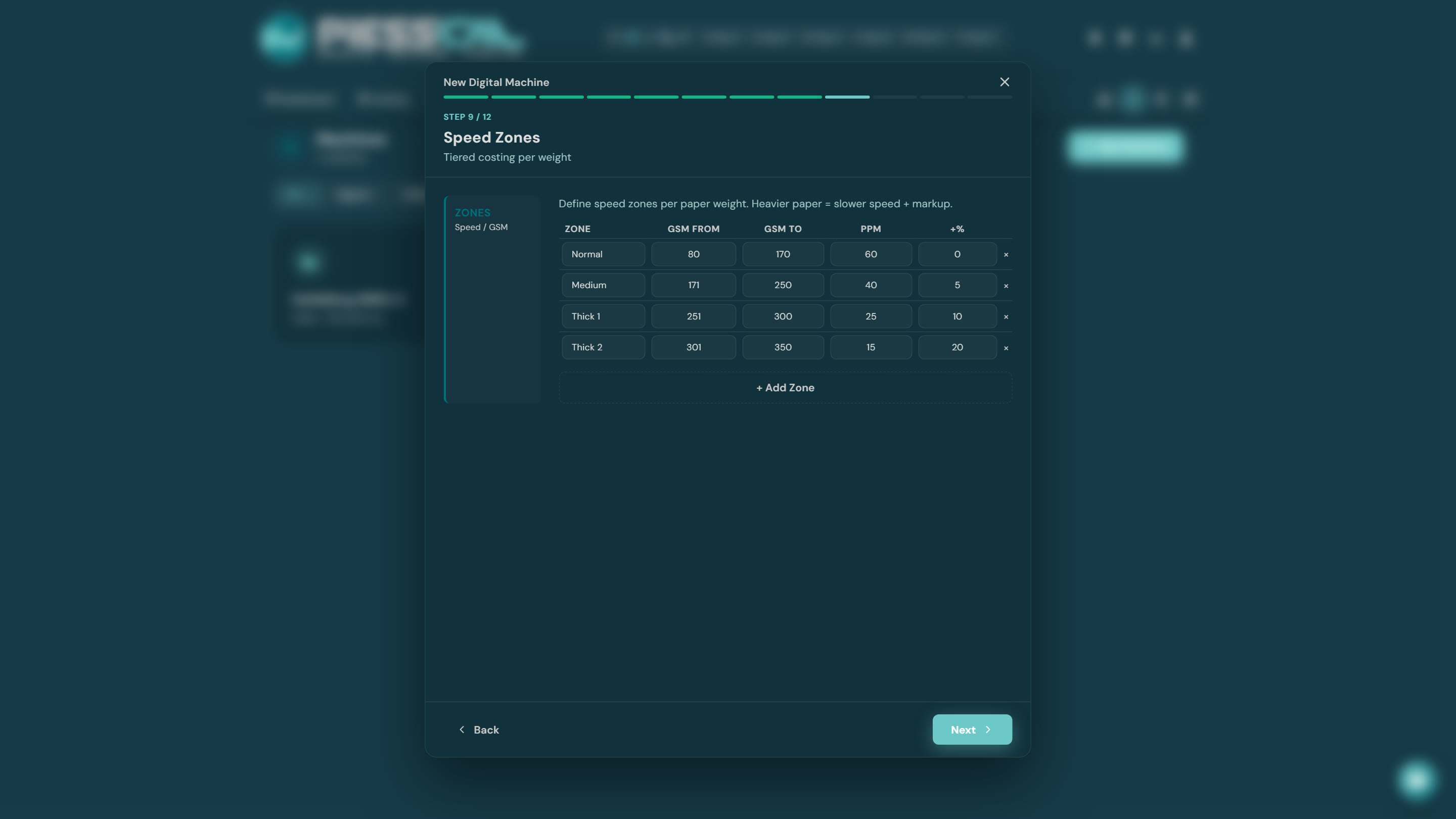
Con papel grueso, las máquinas digitales van más despacio — así que cuestan más por hora de funcionamiento. Define zonas: p. ej. Normal 80-170 gsm a velocidad plena, Media 171-250, Gruesa 251-350 a velocidad reducida y con recargo. Así la tarjeta de visita de 350 gsm se valora como corresponde, y no como una fotocopia de 80 gsm.
Paso 10 — Producción
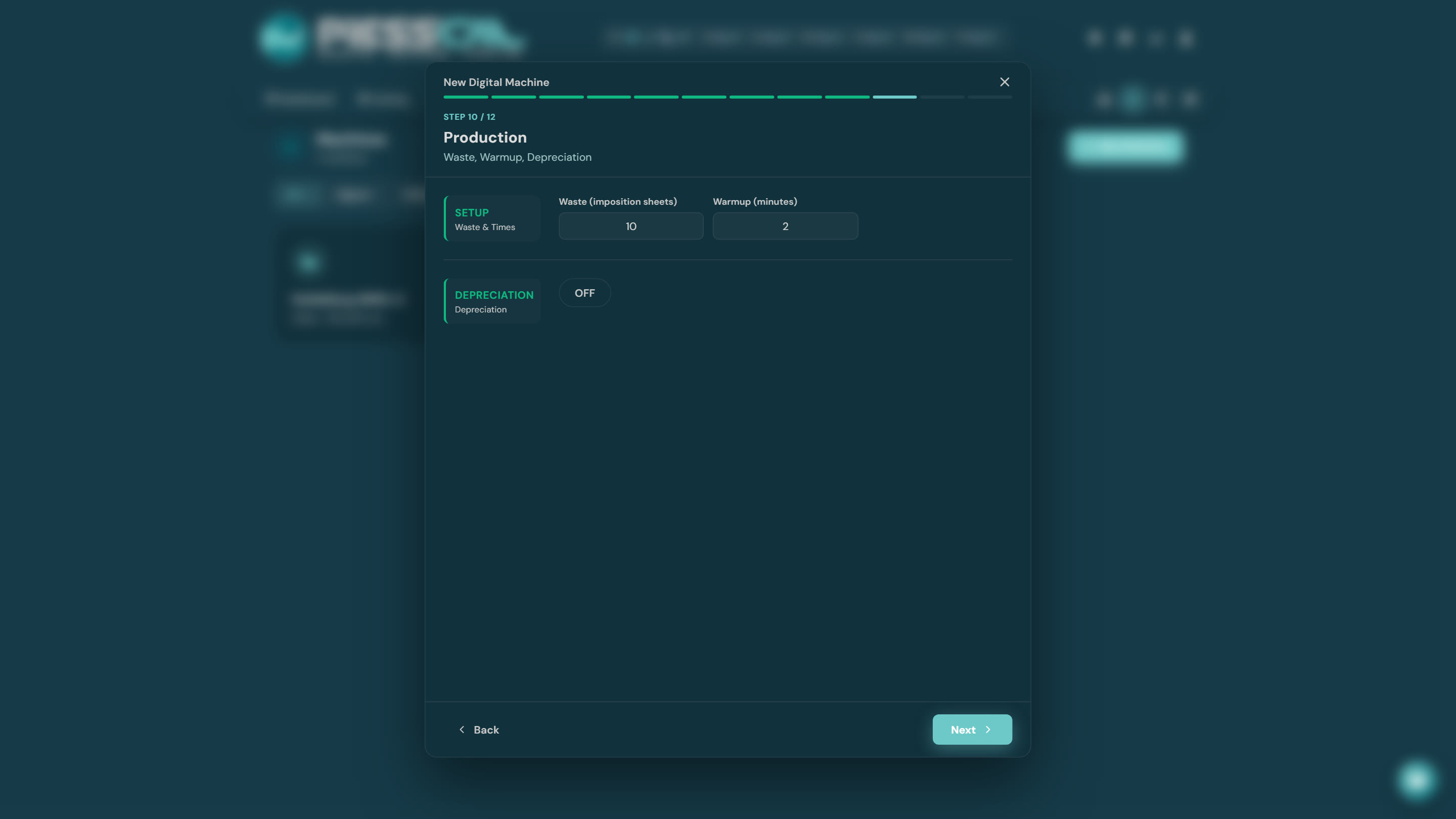
Hojas de prueba por trabajo (siendo realistas, ~10 en digital), tiempo de preparación y, opcionalmente, la amortización — repartir el coste de compra de la máquina entre sus impresiones.
Pasos 11-12 — Mantenimiento y técnicos
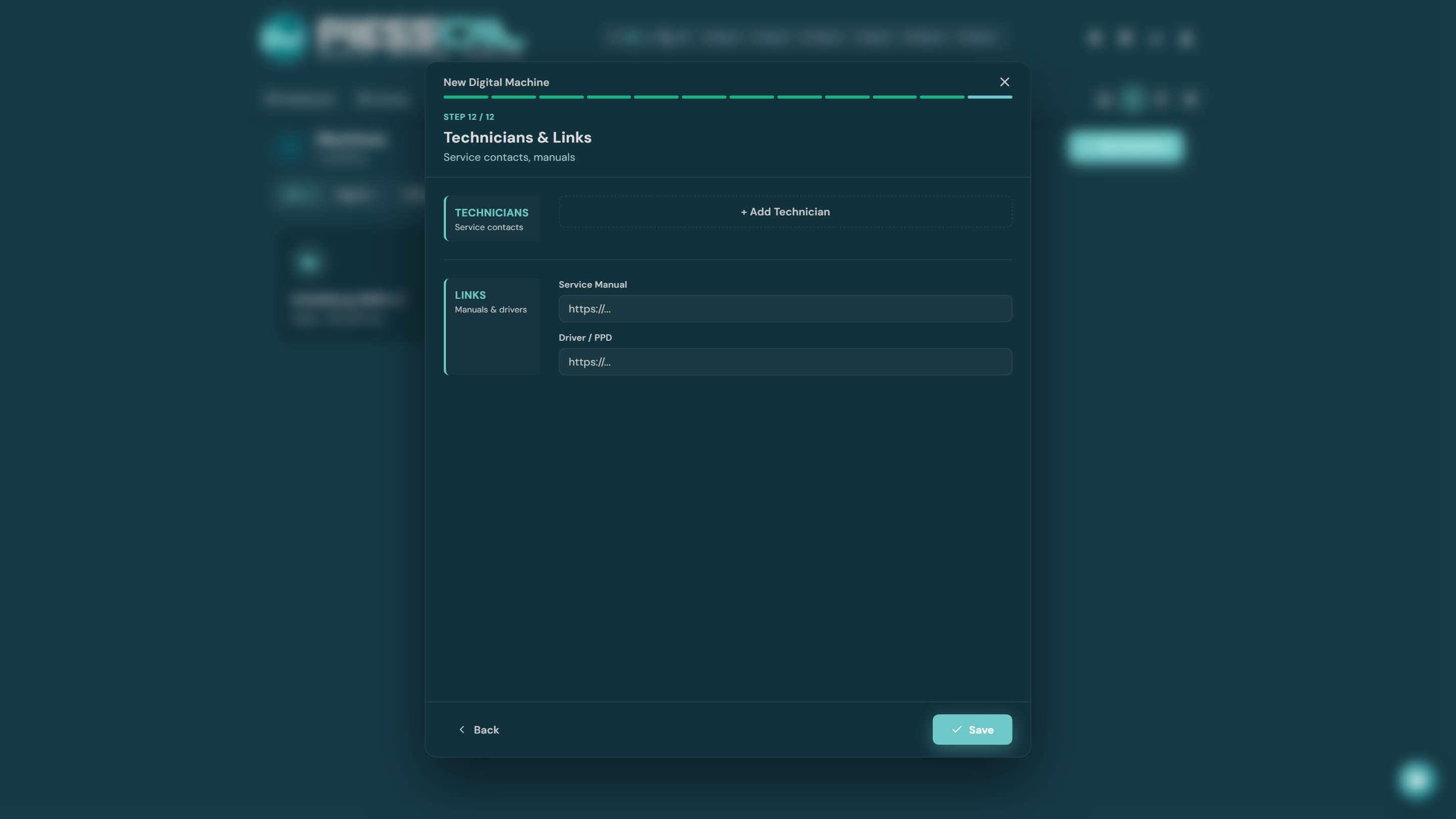
Contador e historial de servicio, contactos de los técnicos (teléfonos, email) y enlaces a los manuales. Es opcional — pero el día que la máquina muestre un error en rojo, agradecerás tenerlo todo en un mismo sitio.
Al terminar
Pulsa «Guardar» y la máquina aparece inmediatamente en el Escandallo. Lanza un escandallo de prueba con un trabajo que conozcas bien — si algo no cuadra, vuelve a entrar en la máquina y ajústalo: todos los pasos siguen siendo editables después del asistente.