
Instalar y conectar PressKit
PressCal vive en el navegador. Tus archivos viven en el disco. PressKit es la aplicación de escritorio (Windows) que une ambos: abre carpetas, crea la carpeta de cada trabajo, vincula PDF con la imposition, ejecuta el preflight, convierte archivos y exporta la imposition en un PDF listo para máquina.
¿Es obligatorio?
No para trabajar. Sin PressKit, PressCal es una aplicación web normal: escandallo, presupuestos, trabajos, calculadora — todo funciona. Incluso puedes subir un PDF desde el navegador para verlo en la imposition, pero el archivo no se guarda y no tiene carpeta.
Con PressKit desbloqueas:
- Gestión de archivos directamente desde tu ordenador
- Vincular un PDF con la imposition, con vista previa en vivo y dimensiones rellenadas solas
- Exportar la imposition en PDF listo para imprimir
- Comprobación preflight del archivo (análisis, colores, DPI)
- Carpeta de trabajo automática en cada presupuesto aprobado
- Abrir carpetas y arrastrar y soltar desde dentro de PressCal
Configuración en tres pasos
Ve a Ajustes → PressKit. El asistente tiene exactamente tres pasos.
1. Instalar — pulsa «Descargar para Windows» y ejecuta el instalador. ¿Ya lo tienes en este ordenador? Pasa al 2.
2. Conectar — pulsa «Conectar». PressKit se abre solo y se configura solo; no copias ninguna clave ni tecleas nada. Si su ventana se cierra y se vuelve a abrir, es normal — está cambiando de perfil.
3. Listo — en cuanto PressKit habla con PressCal, la página lo muestra sola. No hace falta refrescar.
Si PressKit no está instalado en este ordenador, el botón «Conectar» no hace absolutamente nada — no es un fallo, es el paso 1 que falta.
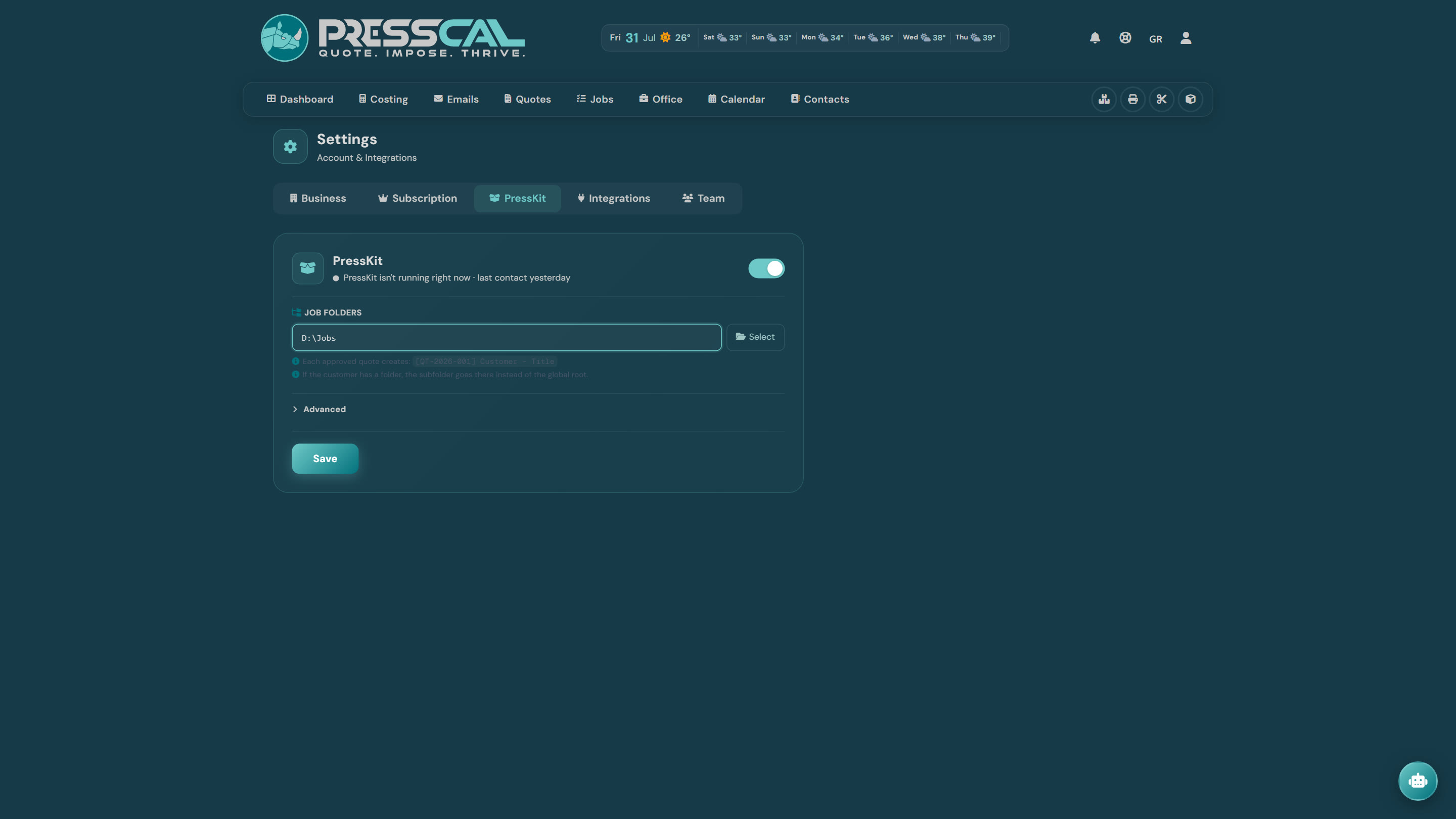
El campo que no debes saltarte
Una vez conectado aparece CARPETAS DE TRABAJO — la raíz donde se crearán las carpetas de los trabajos (por ejemplo D:\Trabajos). Escríbela o elígela con «Select» y pulsa Guardar.
Sin raíz no se crea carpeta y verás «No hay carpeta de trabajo». Cómo se construye el nombre de cada carpeta y qué pasa al archivar: en el artículo «Carpetas inteligentes».
Un segundo ordenador
¿Un PC en la oficina y otro en la máquina? Abre «Avanzado» y pulsa «Conectar otro ordenador». El mismo procedimiento, desde el otro equipo.
Cómo sabes que funciona
Encima del interruptor pone «Conectado» o bien «PressKit no se está ejecutando ahora mismo» con la hora del último contacto. Lo segundo no significa estropeado — significa cerrado. Ábrelo y vuelve.
Las actualizaciones se resuelven solas: comprueba cada dos horas, descarga en segundo plano e instala al cerrar la aplicación. No persigues versiones.
Cuando algo no va
- No se abre al hacer clic — ¿está PressKit en marcha? Comprueba también su licencia en sus propios Ajustes.
- No veo los archivos vinculados — dale dos o tres segundos, o refresca.
- No se crea la carpeta — no has definido CARPETAS DE TRABAJO.
- No archiva — PressKit tiene que estar en marcha en el ordenador que tiene la carpeta, no en otro.