
Primeros pasos — configura PressCal como es debido
PressCal trabaja con tus números — tus máquinas, tus papeles, tus tarifas. Dedica media hora a configurarlo en el orden correcto y, a partir de ahí, cada presupuesto te llevará segundos en lugar de una sesión de hoja de cálculo.
Esta guía te acompaña por la configuración del primer día, paso a paso.
1. Conoce tu panel
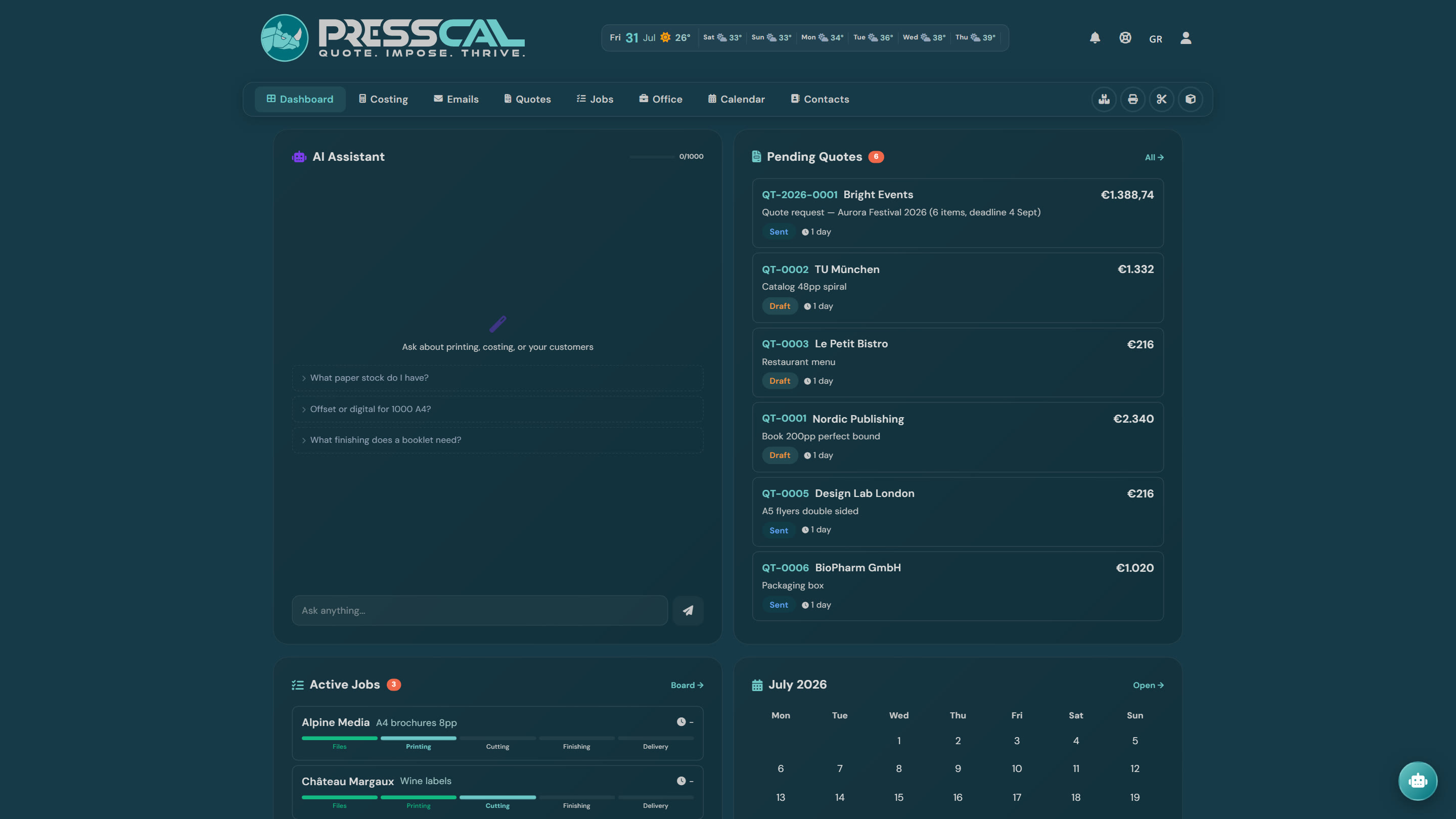
Al iniciar sesión llegas al Panel: los presupuestos pendientes a la derecha, los trabajos activos con su etapa de producción debajo, el calendario del mes y el asistente de IA a la izquierda — pregúntale sobre impresión, escandallos o tus clientes en cualquier momento.
La barra superior es tu mapa: Escandallo (la calculadora), Correo, Presupuestos, Trabajos, Oficina, Calendario, Contactos, además de los iconos de acceso rápido a Almacén, Máquinas, Acabados y Productos.
2. Datos de la empresa (5 min)
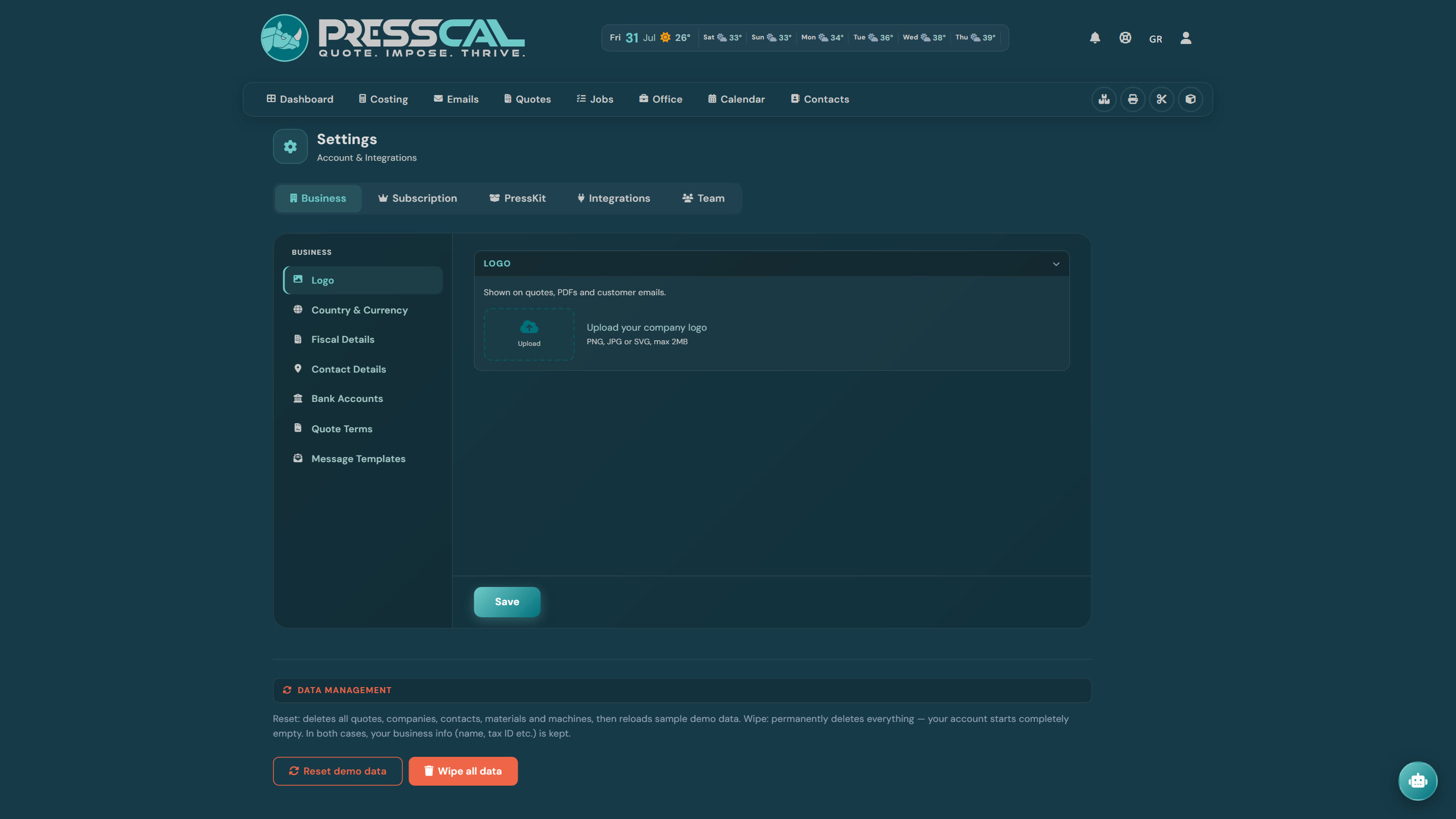
Ajustes → Negocio. Sube tu logo y rellena el nombre de tu empresa, país y moneda, datos fiscales y datos de contacto. Aparecen en la cabecera de cada presupuesto que envías — merece la pena dejarlos bien antes de que salga el primero.
3. Añade tus máquinas (10–15 min por máquina)
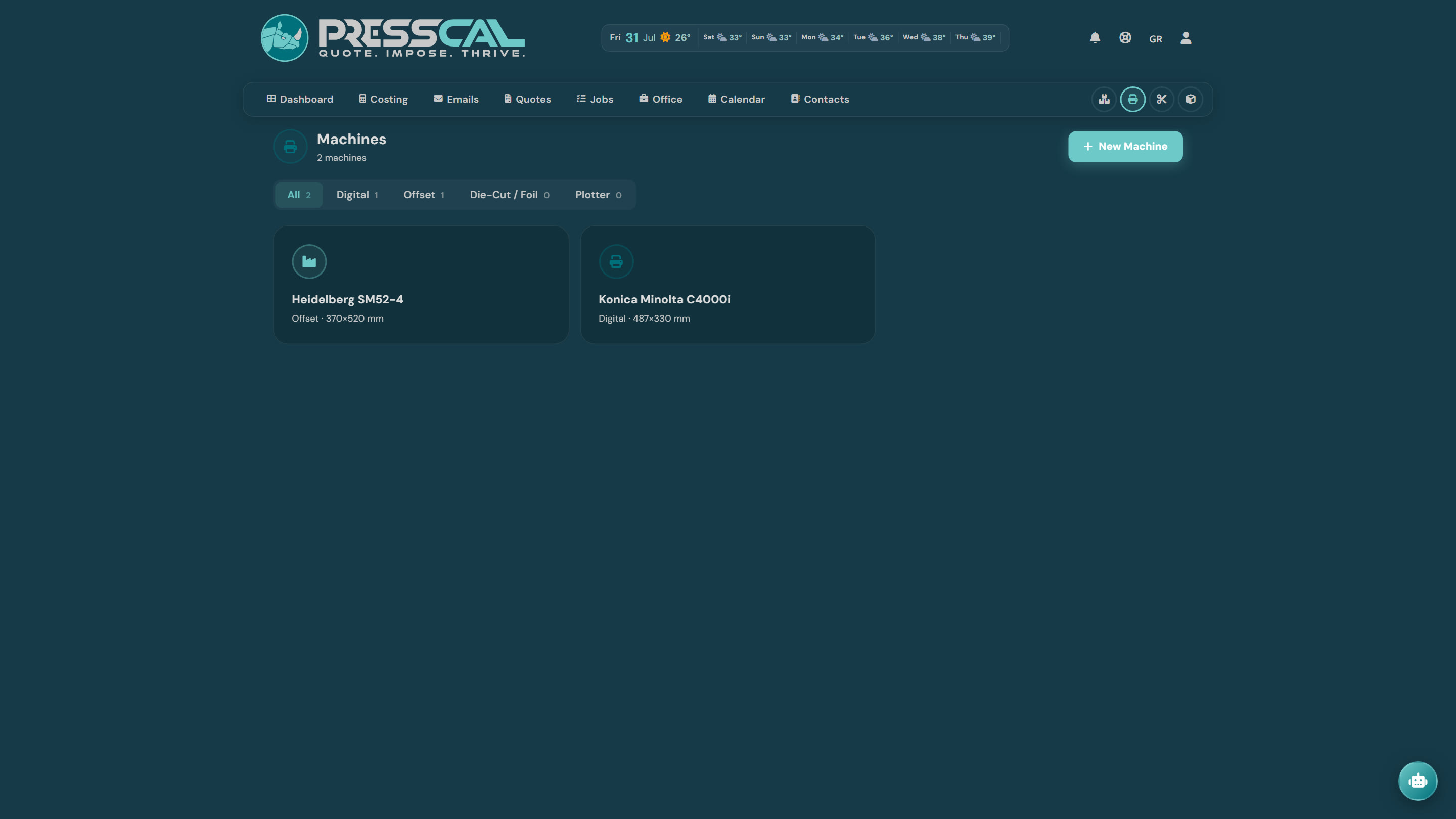
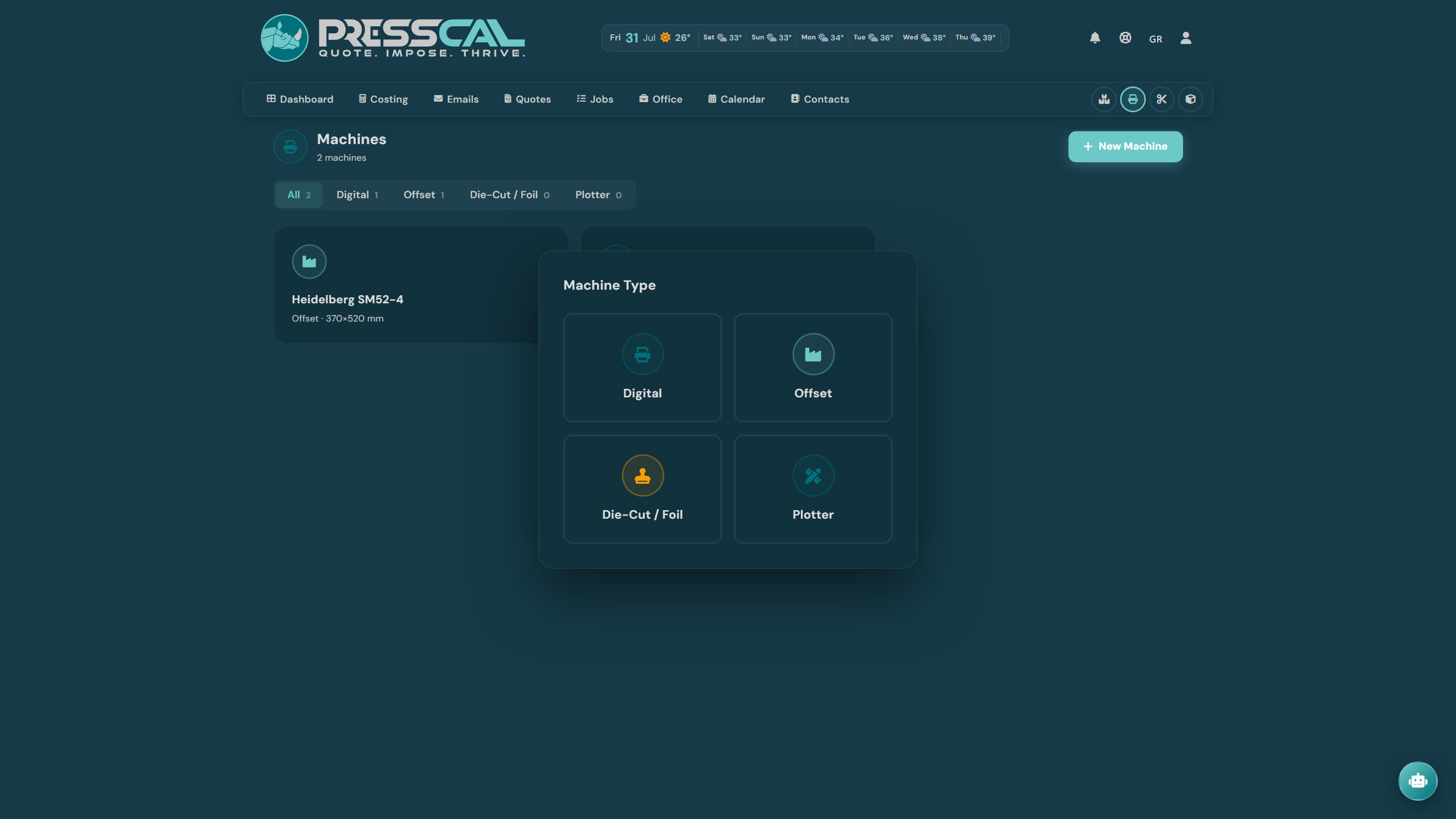
Máquinas → Nueva máquina. Elige el tipo de máquina y un asistente paso a paso se encarga del resto:
Un consejo que ahorra tiempo de verdad: en el paso «Modelo», escribe el modelo de tu máquina (p. ej. «Konica Minolta C3080») y pulsa AI Scan — PressCal rellena las especificaciones técnicas por ti, y tú solo las revisas. Lo único que introduces tú mismo son tus propios costes (precio por clic, plates, servicio), porque nadie los conoce mejor que tú.
Empieza por la máquina que hace la mayor parte de tu trabajo — el resto puedes añadirlo cuando quieras.
4. Equipos de acabado (10 min)
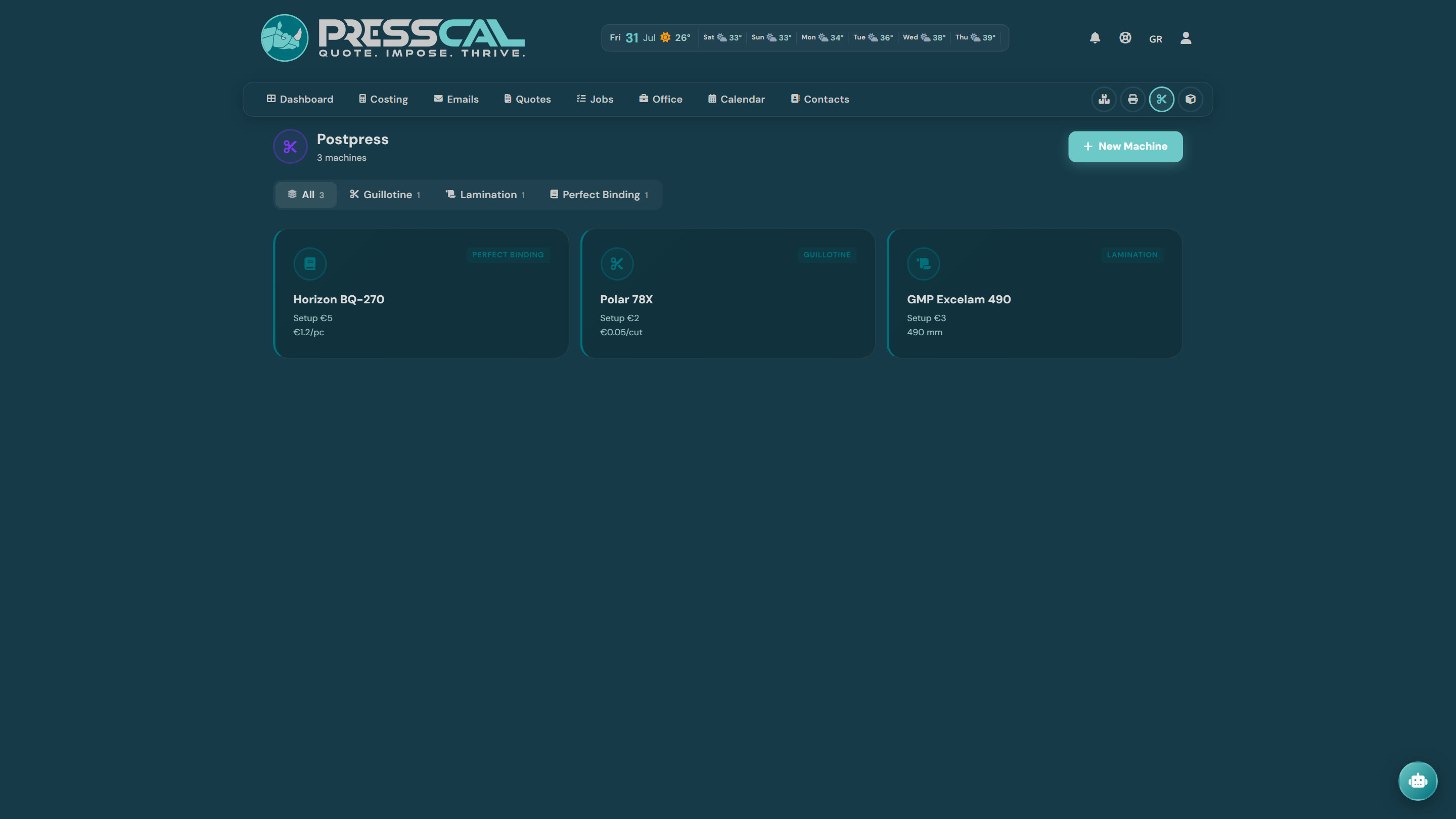
Acabados. Declara qué acabados haces y cómo los cobras: guillotine, lamination, folding, creasing, binding. A partir de ahí, cuando marques «lamination mate» en un escandallo, el cargo se aplica automáticamente.
5. Tus papeles (10 min)
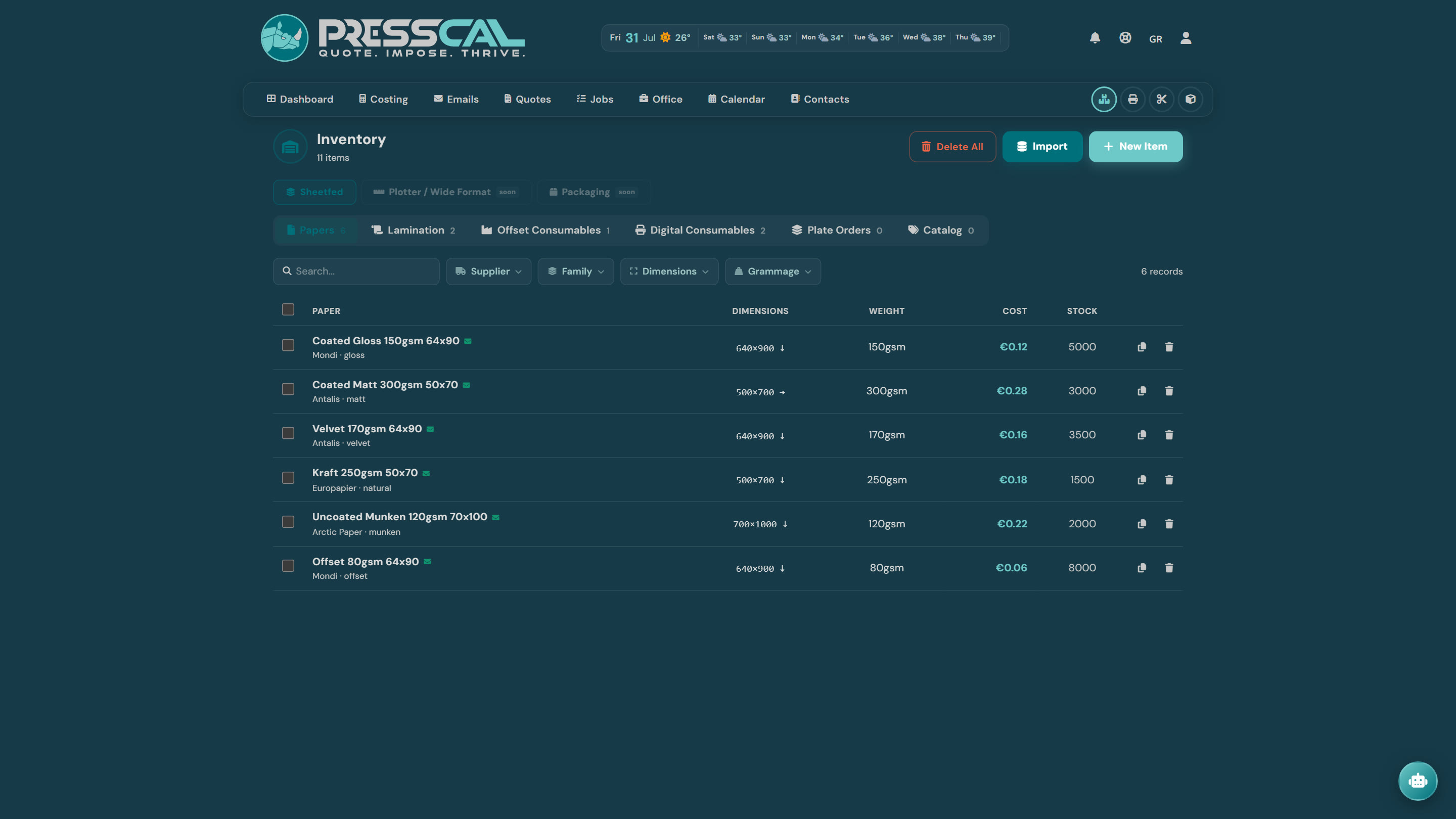
Almacén. Introduce los papeles que usas de verdad: nombre, grammage, tamaño de hoja, coste de compra, proveedor. No necesitas el catálogo completo del proveedor — los 10–15 papeles que cubren el 90% de tu trabajo son más que suficientes para empezar.
6. Haz un escandallo de prueba (5 min)
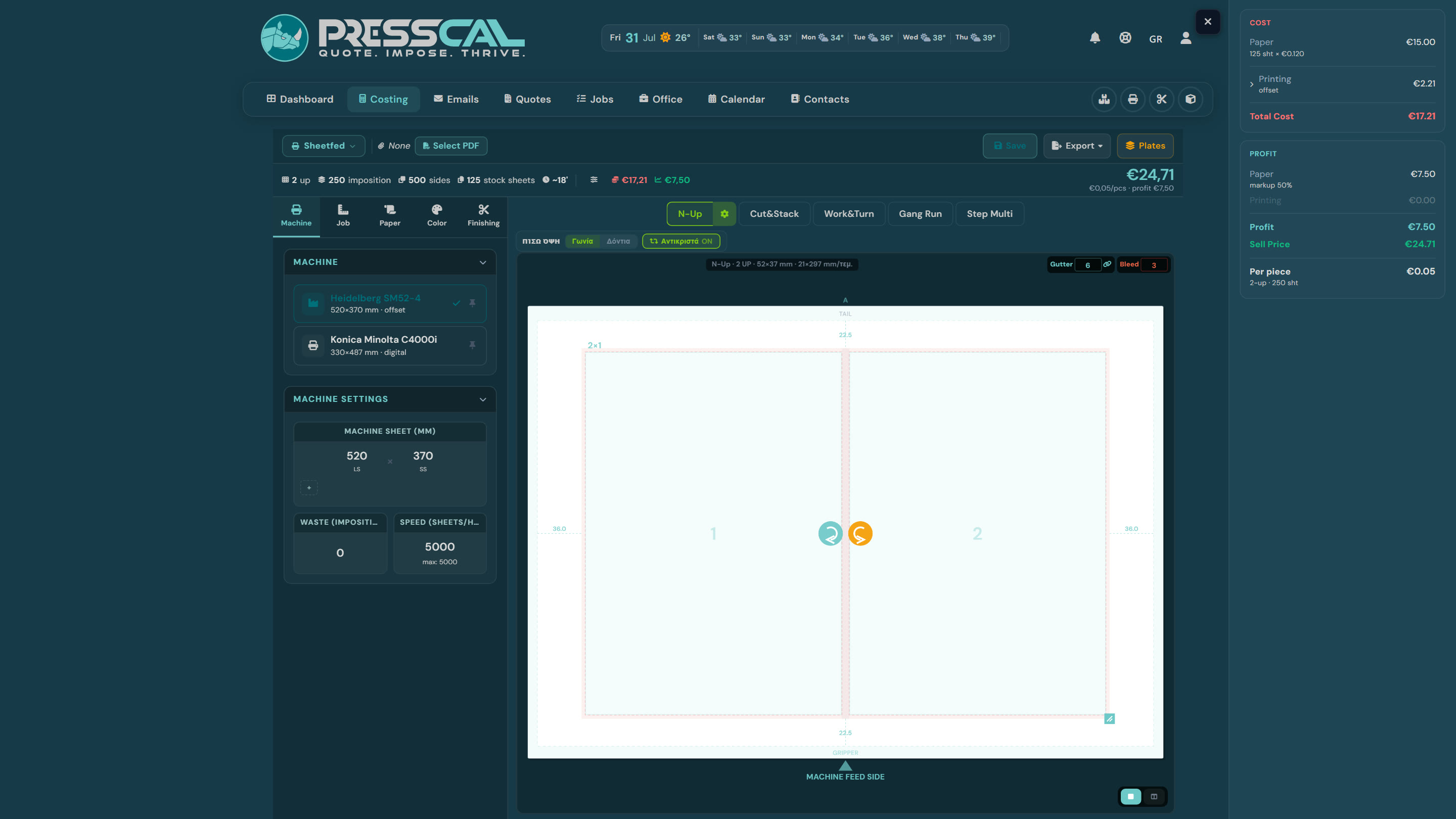
Abre Escandallo e introduce un trabajo que te sepas de memoria — por ejemplo, 1.000 tarjetas de visita en 350gsm. La calculadora monta la imposition en la hoja, cuenta hojas y clics (o plates) y muestra el desglose completo de costes a la derecha: papel, impresión, coste total, tu margen, precio de venta.
Compara con el precio que darías por experiencia:
- ¿Cuadra? Perfecto — tu configuración funciona.
- ¿No cuadra? Abre el desglose de costes y verás exactamente qué número hay que ajustar — normalmente una tarifa de clic o un precio de papel.
7. Los presupuestos de un vistazo
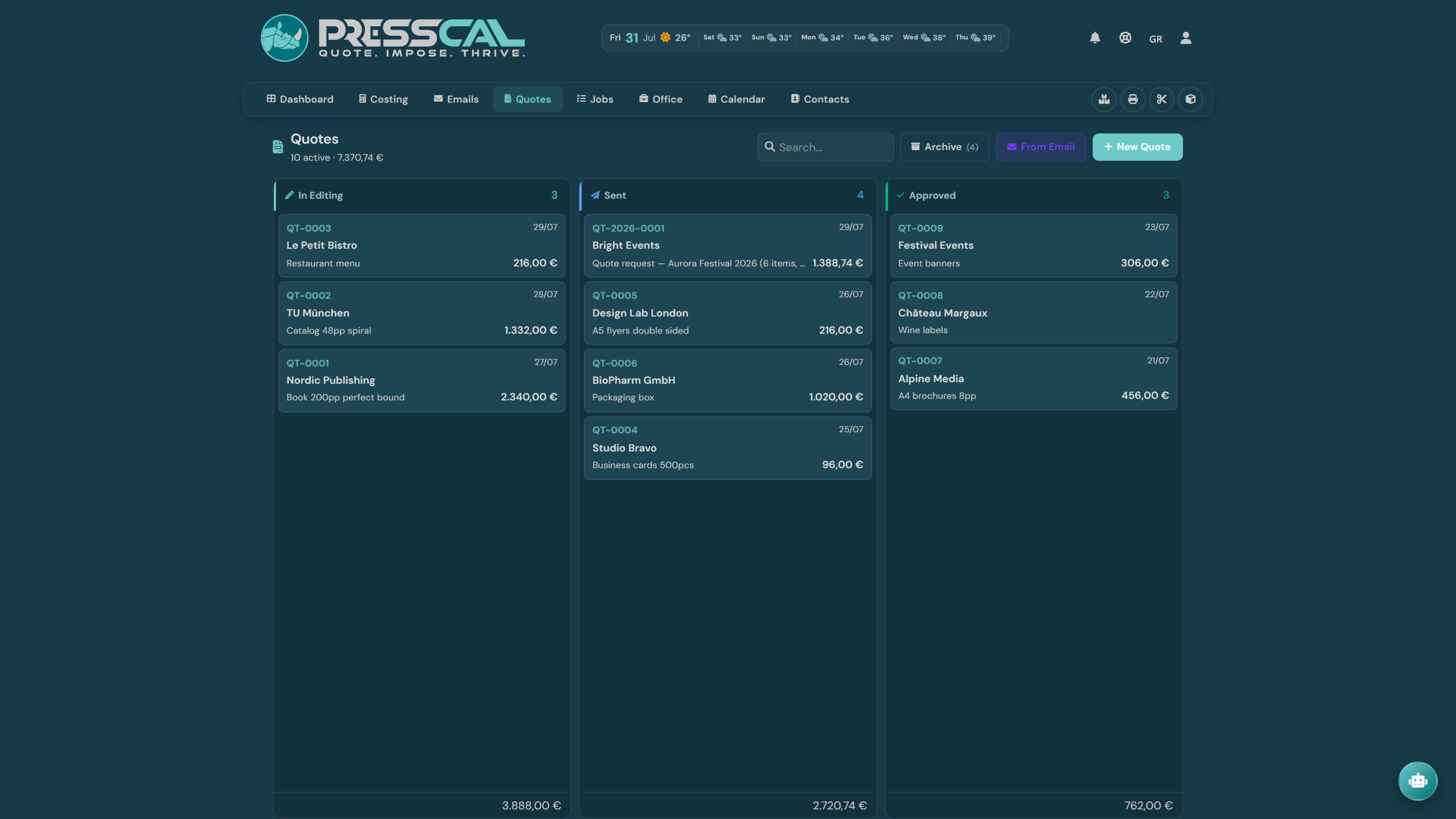
Cada escandallo que guardas se convierte en una línea de un presupuesto, y los presupuestos viven en un tablero: En edición → Enviado → Aprobado. Cuando un presupuesto se aprueba, se convierte en trabajo y pasa a producción. El botón Desde Email crea un presupuesto directamente a partir del email de un cliente — la IA lee la petición y redacta las líneas por ti.
8. Productos — tus recetas (opcional)
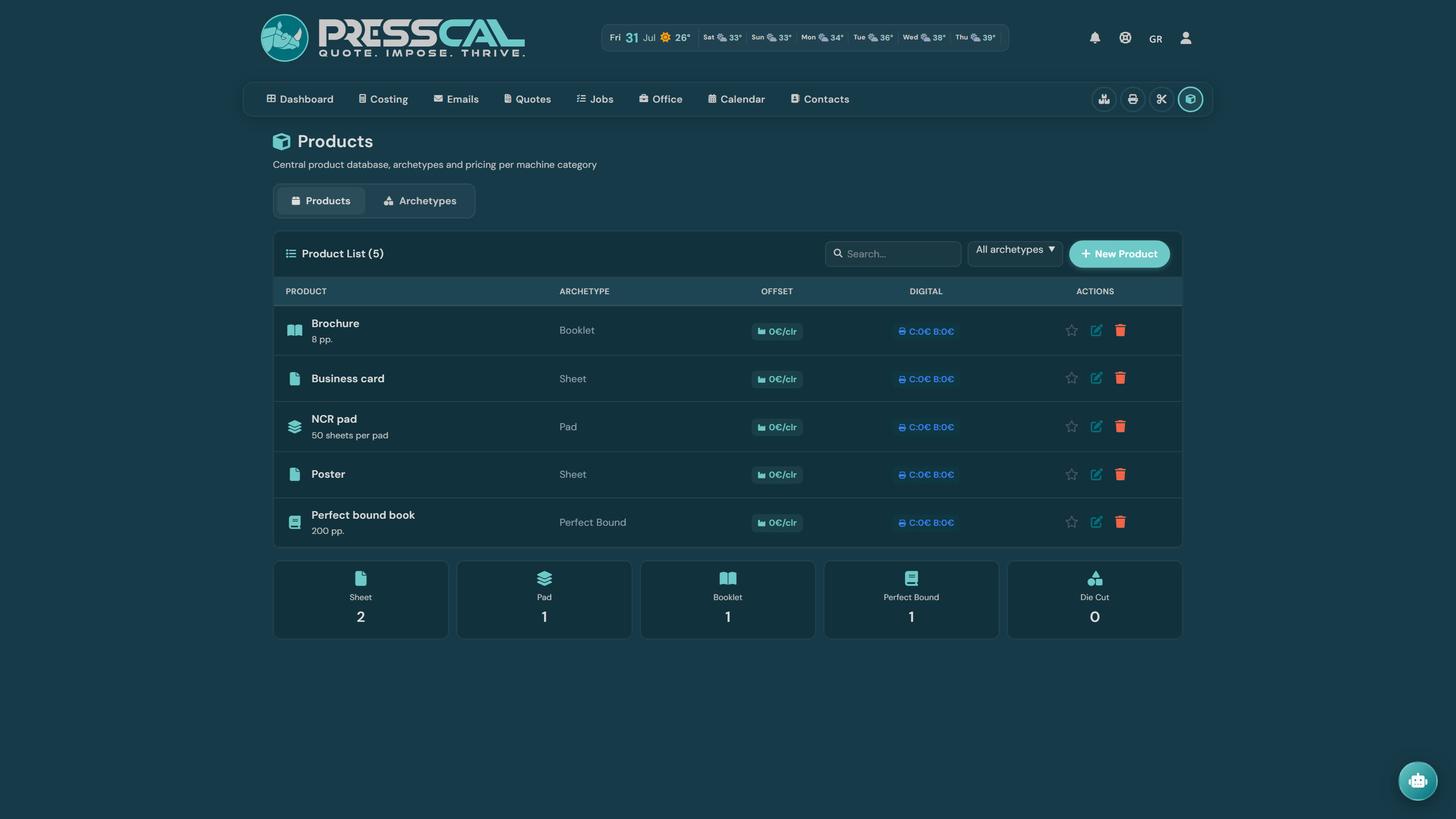
Productos. Para los trabajos que tarificas una y otra vez (tarjetas de visita, flyers, folletos), guarda toda la configuración como producto. La próxima vez lo eliges de una lista y solo cambias cantidad y papel.
9. Trabaja tu bandeja de entrada dentro de PressCal
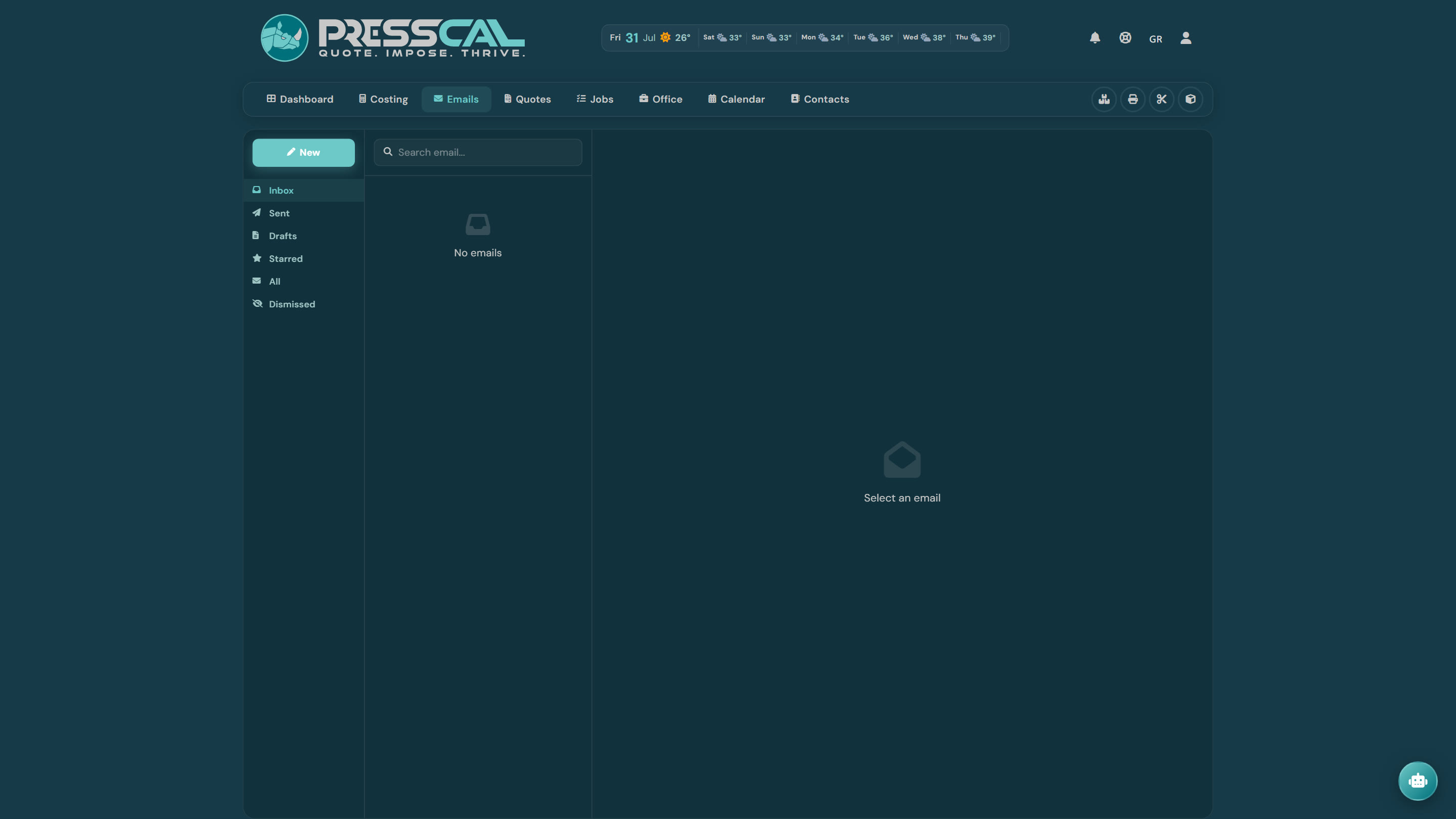
Correo trae tu bandeja de Gmail a PressCal. Vincula un email a un presupuesto y todo queda junto: la petición, los archivos, el hilo. Los contactos se crean casi solos a medida que vinculas emails a presupuestos — no hace falta teclearlos uno a uno.
10. PressKit — el puente hacia tus archivos (opcional, recomendado)
PressCal funciona en la nube, pero los archivos de tus trabajos viven en el ordenador del taller. PressKit es la aplicación de escritorio gratuita para Windows que conecta ambos mundos: carpetas de trabajo creadas automáticamente cuando se aprueba un presupuesto, adjuntos de email descargados en el sitio correcto y PDF de imposition listos para imprimir exportados con un clic.
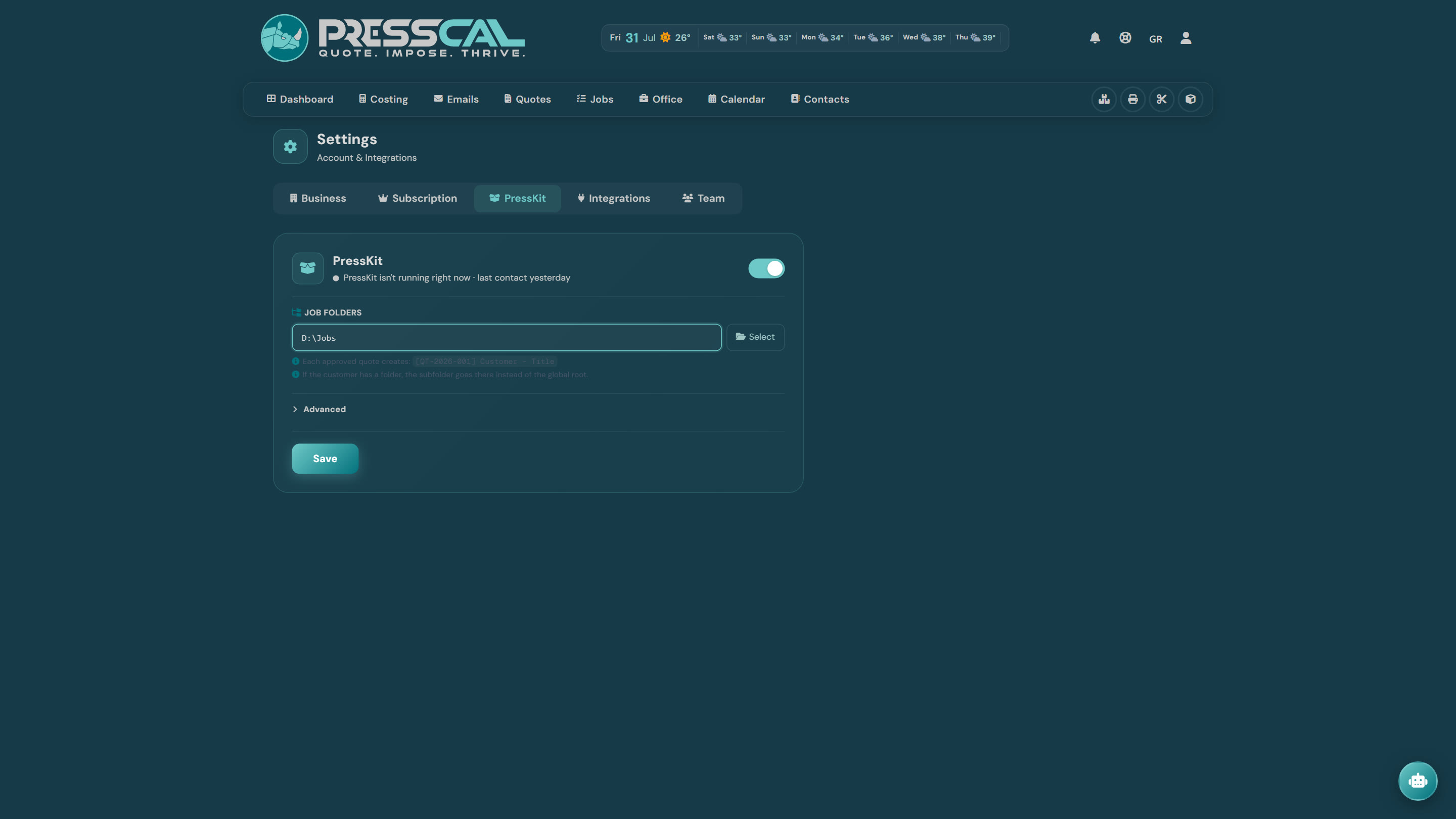
Configúralo una sola vez: descarga PressKit desde presscal.com/downloads/presskit, instálalo y, en Ajustes → PressKit, actívalo y elige la carpeta raíz de tus trabajos (p. ej. D:\Jobs o una carpeta dentro de tu Dropbox). Cada presupuesto aprobado recibe allí su propia carpeta, con el nombre del cliente y el número de presupuesto.
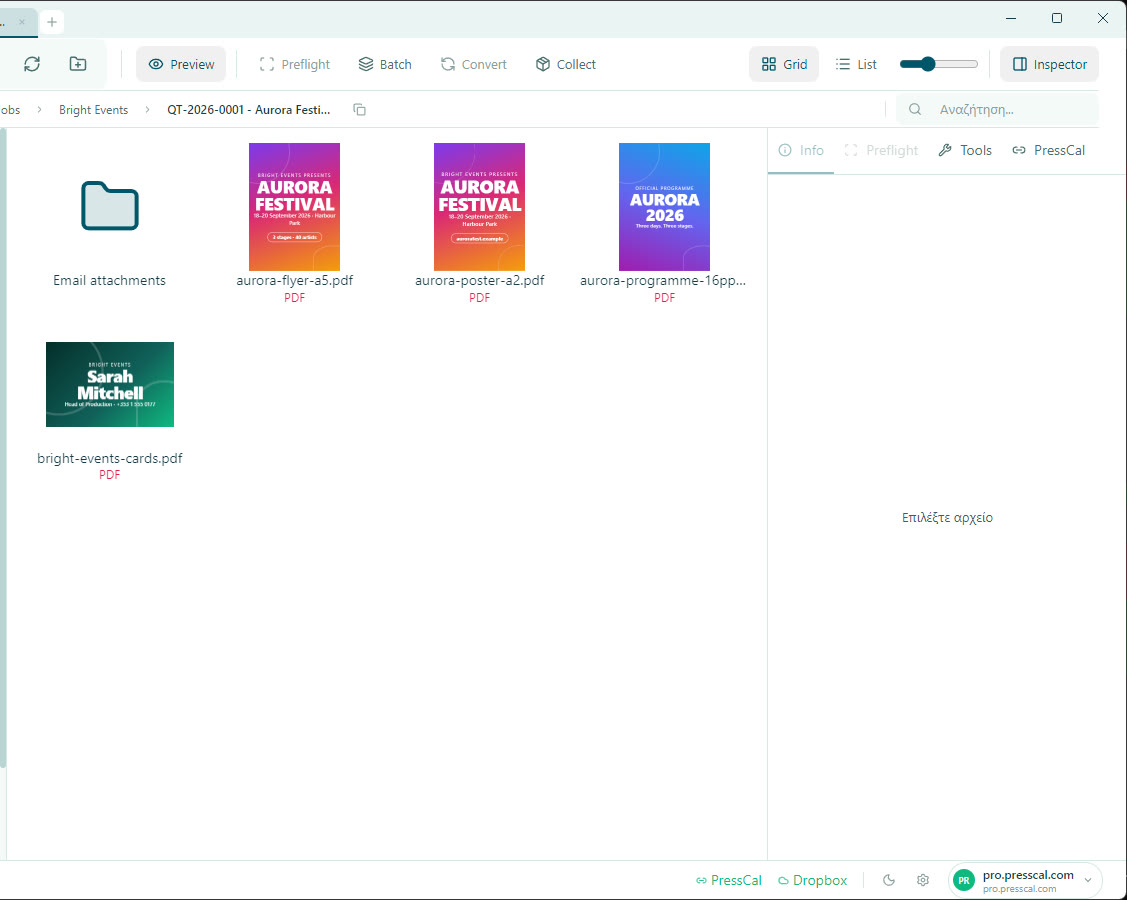
PressKit es además un explorador de archivos rápido pensado para el trabajo de imprenta: vistas previas y miniaturas de PDF, comprobaciones de preflight y vínculos con un clic entre el PDF de un cliente y la línea del presupuesto — la calculadora lee entonces tamaño, páginas, colores y bleed directamente del archivo.
Y a partir de aquí
No intentes dejarlo todo perfecto el primer día. Configura lo básico, pasa 2–3 trabajos reales y ajusta sobre la marcha — así verás en la práctica qué falta.